株のプロによる推奨銘柄はコチラ!

[広告] 当サイトはアフィリエイト広告を利用しています

古いSSDやUSBメモリを再利用する

最近、デスクの引き出しに眠っていた古いSSDやUSBメモリ、皆さんの家にも
ありませんか?
最近はメモリやSSDの高騰もあり、新しいものを購入できないので、
「もう使わないかな」と思っていたそれらを、ちょっとした小物のおかげで
現役バリバリの主力メンバーに復活させたので、そのお話をしようと思います。

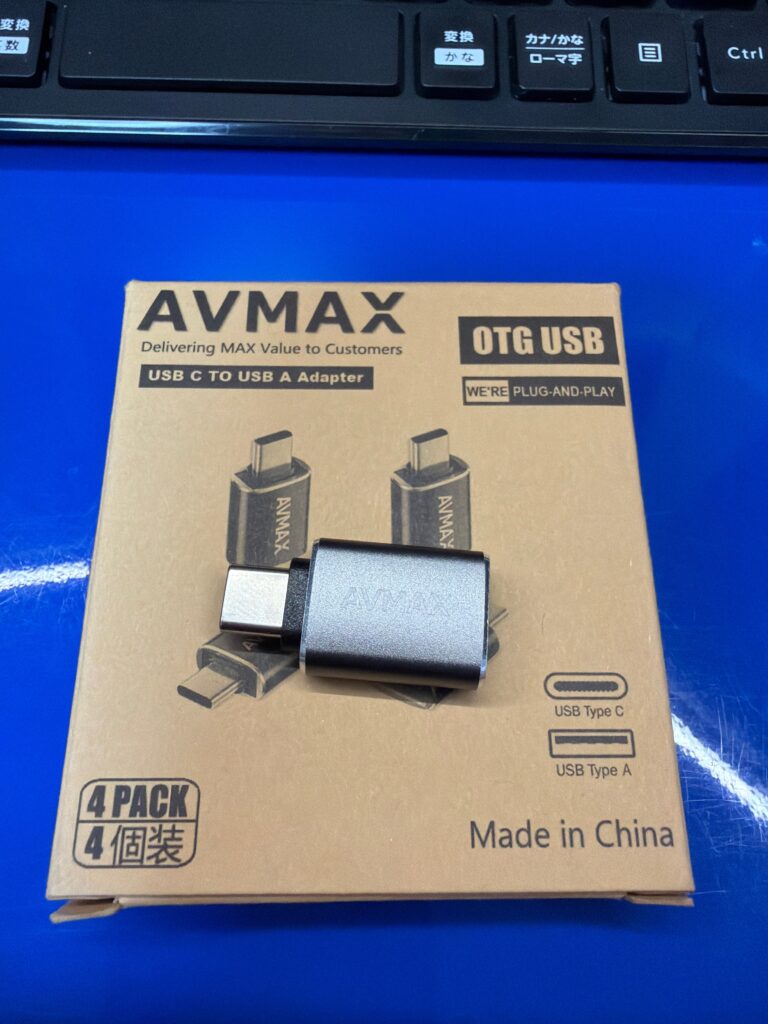
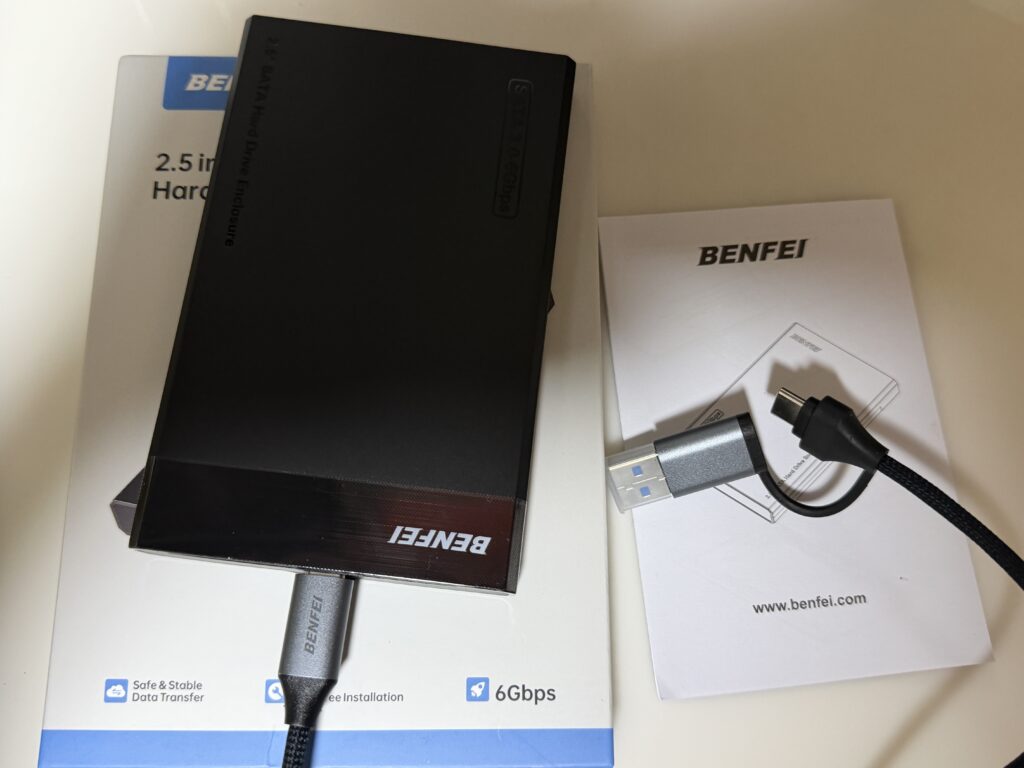
今回手に入れたのは、AVMAXのUSB-C変換アダプター(4個セット)と、BENFEIの
2.5インチ SATA-USB 外付けケース

以前パソコンを新しくした時や、SSDを大容量のものに交換した時に余ってしまった
パーツたち。
「捨てるのはもったいないけど、今のPCだと端子が合わないし、裸のままじゃ使えないし…」
と放置していたんです。

まず、BENFEIのケース
これに余っていた2.5インチのSSDをカチッとはめ込むだけで、あっという間に高速な
「外付け爆速ストレージ」に大変身しました。
設定も何もいらなくて、ただ差し込むだけ。
HDDよりも衝撃に強いし、何より余り物とは思えないくらいサクサク動くのが
気持ちいいです。

そして、地味に感動したのがAVMAXのアダプター
最近のノートPCってUSB-Cポートばかりで、昔から使っているUSBメモリがそのまま
刺さらなくて不便ですよね。
このアダプターはすごくコンパクトで、刺しっぱなしでも邪魔になりません。
4個セットなので、PCに付けたり、ハブに付けたり、予備をポーチに入れたりと
使い勝手が抜群です。

わざわざ新しい高い外付けHDDを買わなくても、手元にあるものをちょっと工夫する
だけで、今の環境でまた便利に使える。
こういう「道具を最後まで使い切る感じ」、なんだか得した気分になりますよね。

もし皆さんの家にも「引退させたパーツ」があったら、ぜひ試してみてください。
眠っていたデータや容量が、また今日から役に立ってくれますよ。

PC診断「CYRI-AI」

「自分のPCでAIを動かしてみたいけど、設定が難しそう……」と諦めていませんか?

実は、本格的な設定を始める前に
「そもそも自分のPCでAIが動くのか」
を数分でチェックできる、とても便利なサイトがあるんです。
それが今回ご紹介する「CYRI-AI」です。

使い方は驚くほど簡単なので、手順を追って説明しますね。

まずは、公式サイト(https://www.systemrequirementslab.com/cyri-ai)にアクセスして
みてください。

サイトを開くと、あなたのPCを分析するための準備画面が表示されます。
手順はたったのこれだけです。

  1. 診断を開始する
    画面にあるボタンをクリックすると、PCのスペックを調べるための小さな
    ツールが動きます。
  2. 自動スキャンを待つ
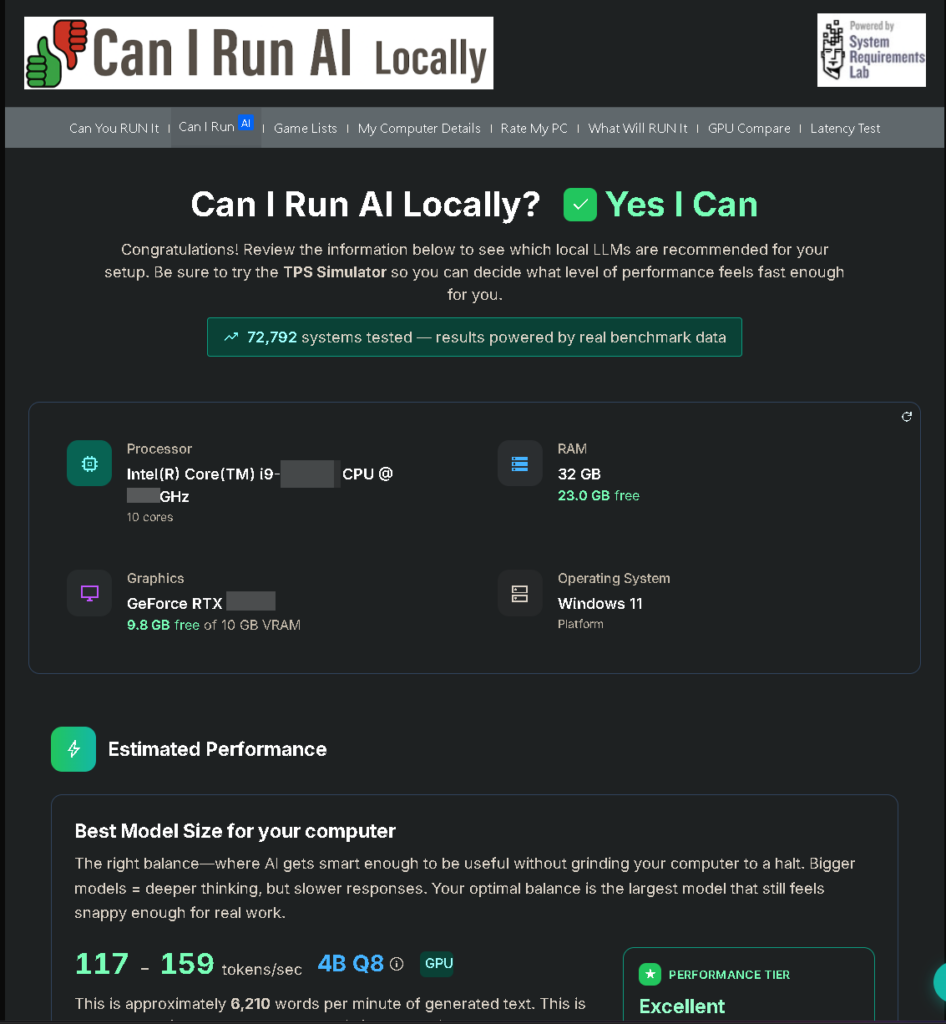
    数十秒ほどで、あなたのPCに搭載されているCPU、グラフィックボード(GPU)、
    メモリの容量などを自動で読み取ってくれます。
  3. 結果を確認する
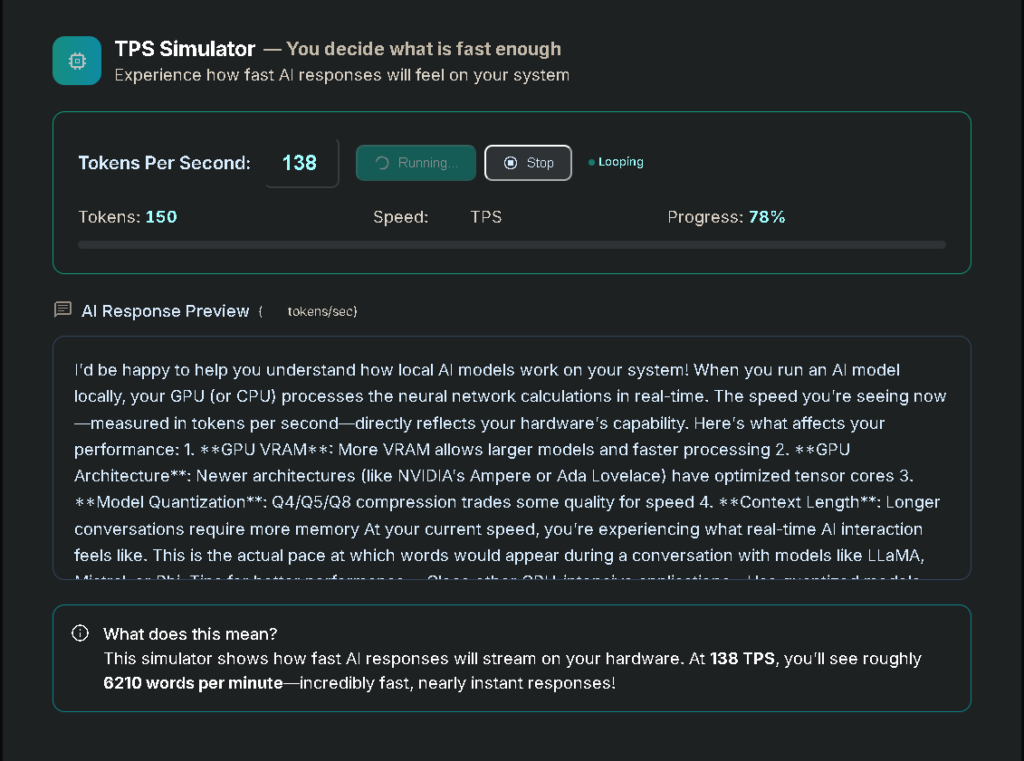
    スキャンが終わると、「あなたのPCで動かせる最適なAIのサイズ」や
    「1秒間に何文字くらい出力できるか」という予測結果が画面にズラッと
    表示されます。

特に注目したいのが「Estimated Performance」という項目。
ここで表示される数字が大きいほど、AIとの会話がスムーズに進むということです。

「自分のPCにはグラボ(ビデオカード)なんて載ってないし……」と思っている方でも、
今のAI技術は進化しているので、意外と「軽量モデルなら動く」という判定が
出ることもあります。

自分のPCがどれくらいAIに強いのか、まずは健康診断のような軽い気持ちで
チェックしてみてはいかがでしょうか。
結果を見ると、もっと自分のPCに愛着が湧くかもしれませんし、逆に
「よし、メモリを増設しよう!」という具体的な目標が見つかるかもしれませんよ。

アイ・オー・データ ブルーレイ

アイ・オー・データが「ブルーレイドライブの開発をこれからも続けていく」という、
いわゆる「ブルーレイ見捨てない宣言」を出してくれましたね!

最近は動画配信サービスが主流になって、「ディスクを焼く」という文化が少しずつ薄れて
いるような気もしていましたが、このニュースを聞いてホッと胸をなでおろした人は
私だけじゃないはず。

「配信があるからいいや」…本当にそう?

確かに、スマホ一つで映画が見られるのは便利です。
でも、配信には「配信終了」というリスクがいつも付きまといますよね。

お気に入りの映画や、推しのライブ映像、一生残しておきたい家族の思い出動画。
「いつでも見られる」と思っていたものが、ある日突然見られなくなる。
これは結構ショックなものです。
私自身はアニメをブルーレイで結構集めてました。

そんなとき、やっぱり頼りになるのがブルーレイという「形のあるメディア」
自分の手元にディスクがあるという安心感は、デジタルデータだけでは得られない魅力です。

アイ・オー・データの心意気に感謝!

PC周辺機器メーカーが次々と光学ドライブから撤退したり、新製品を出さなくなったり
する中で、アイ・オー・データが「これからも作り続けるよ!」と明言してくれたのは
本当に心強いですよね。

「ブルーレイはオワコンじゃない」と、メーカーが公式に言ってくれる。
これだけで、今持っているディスクたちをこれからも大切にしようという気持ちに
なれます。

データの「バックアップ」はやっぱりディスク

PCのHDDやSSDもいつかは寿命が来ます。
クラウドストレージも容量が増えれば月額料金がかさみます。

そう考えると、大切なデータをブルーレイに焼いて物理的に保存しておくのは、
実はかなり理にかなった、賢い選択肢なんですよね。

今回の「見捨てない宣言」は、私たちユーザーの「思い出」や「宝物」をこれからも
守り続けてくれるという、メーカーからの熱いメッセージに感じました。

Edge削除アプリ「Wintoys」

Windowsを使っていて、「Edgeって全然使わないのに、なんで消せないんだろう?」と
モヤモヤしたことはありませんか?

標準の設定画面を開いても、アンインストールのボタンがグレーになっていて手出しが
できない……。
そんな「お節介な制限」をスッキリ解除してくれるのが、今回ご紹介する「Wintoys」
というアプリです。

Microsoft Storeで手に入る安心なツールでありながら、Windowsの裏側の設定を
サクッと書き換えて、Edgeを「普通のアプリ」と同じように削除できるようにしてくれます。

Wintoysってどんなことができるの?

一言でいうと、Windowsの「お掃除」と「スピードアップ」をこれ一つでこなしてくれる
万能ツールです。

アプリ自体は英語なのですが、画面がとても綺麗で直感的なので、英語が苦手な方でも
迷わず使えます。
PCの動作を重くしている原因を特定したり、普段は触れないシステム設定をカスタマイズ
したりできる、まさに「痒いところに手が届く」アプリなんです。

Edgeをサヨナラさせるための最短手順

では、実際にEdgeを削除できるようにするまでの手順を解説しますね。
驚くほどカンタンですよ!

  1. アプリをゲットする
    Microsoft Storeで「Wintoys」と検索してインストールします。
    無料なので安心してくださいね。
  2. 「Tweaks」を開く
    アプリを立ち上げたら、左側のメニューにある「Tweaks(微調整)」という
    項目をクリックします。
  3. 「System」の項目までスクロール
    色々な設定が出てきますが、下の方にある「System」というセクションまで画面を
    動かしてください。
  4. 魔法のスイッチを「On」に! 一番下にある
    「Digital Markets Act (DMA)」という項目のスイッチをオンにします。
    これが「Edgeの削除制限」を解くための鍵になります。
  5. PCを再起動する
    スイッチを変えたら、一度パソコンを再起動させましょう。

これで準備完了!再起動後にWindowsの「設定」から「インストールされているアプリ」を
見に行くと、今まで消せなかったEdgeが、他のアプリと同じようにアンインストール
できるようになっています。

【重要】一つだけ注意してください!

Edgeを消す前に、必ずChromeやFirefoxなど、別のブラウザを一つ以上インストール
しておいてくださいね。

もしブラウザがゼロの状態でEdgeを消してしまうと、新しく何かを検索したりダウンロード
したりする手段が完全になくなってしまいます。
そこだけは、くれぐれもご注意を!

【朗報】Windowsの「勝手に再起動」がついに終わる!

PCでブログを書いたり、調べ物をしたりしている時、一番ヒヤッとする瞬間って
何でしょうか?
私は、Windows Updateの「今すぐ再起動しますか?」という通知が出てきた時です。

「今、大事な作業中なんだけどな……」
「設定したウィンドウの配置を崩したくないのに……」

そんな私たちの切実な願いが、ついにMicrosoftに届きました!
2026年3月の最新ニュースで、Windows 11のアップデート運用が劇的に使いやすくなる
という発表があったんです。

今回の変更、何がそんなに凄いのか? 私たちのPCライフがどう変わるのか、
サクッと解説しますね。

1. 「更新せずにシャットダウン」が選べる!

これまでは更新プログラムが溜まると、シャットダウンしようとしても
「更新してシャットダウン」しか選択肢が出ないことがありましたよね。
急いでカバンにPCをしまいたい時に限って、長い更新が始まってしまう……。

これからは、「今は更新せずに、普通にシャットダウン(または再起動)させて!」という
選択が自由にできるようになります。
自分のスケジュールを優先できるのは本当に助かります。

2. アップデートを「ずっと後回し」にできる

今まではアップデートの一時停止期間に上限がありましたが、これが大幅に緩和される
ようです。
「このプロジェクトが終わるまでは、絶対に環境を変えたくない!」という時に、
自分の意志でストップをかけ続けられるようになります。
OSに振り回される感覚がなくなりますね。

3. 再起動そのものが「月1回」くらいに減る?

これが技術的に一番の目玉かもしれません。
「ホットパッチ」という新しい仕組みのおかげで、再起動しなくても裏側でセキュリティを
直してくれるようになります。
理想は「再起動が必要なのは月1回だけ」という世界。PCをつけっぱなしで作業する人に
とっては、まさに神アプデです。

今回のニュースの背景には、Microsoftが「ユーザーに制御権を戻す」という方針に
舵を切ったことがあるようです。

これまで「Windowsは勝手に動くから使いにくい」と思っていた人も、これからはもっと
自分の道具として愛着が持てるようになるかもしれません。

新機能はこれから数ヶ月かけて順次、私たちのPCにも届く予定です。
アップデート画面をチェックするのが、少しだけ楽しみになりますね!

1 2 3 9

やまと

やまと

サラリーマンをしている40代ですが、ついにアセットコルサと言うシュミレーターゲームにどっぷりはまってしまいましたwww

カテゴリー
最近の投稿
アーカイブ