電子レンジの500Wと600W、時間はどう変える?秒で計算すれば迷いにくい
食品の袋には「500Wで3分」。使いたい設定は600W。少し短くすればよさそうでも、何分何秒にするか迷うことがあります。
換算の目安は、表示されたワット数×表示時間÷使うワット数。時間をいったん秒へ直すと、計算ミスを減らせます。
ただし、食品に600W用の時間や使用できる出力が指定されている場合は、その表示を優先してください。
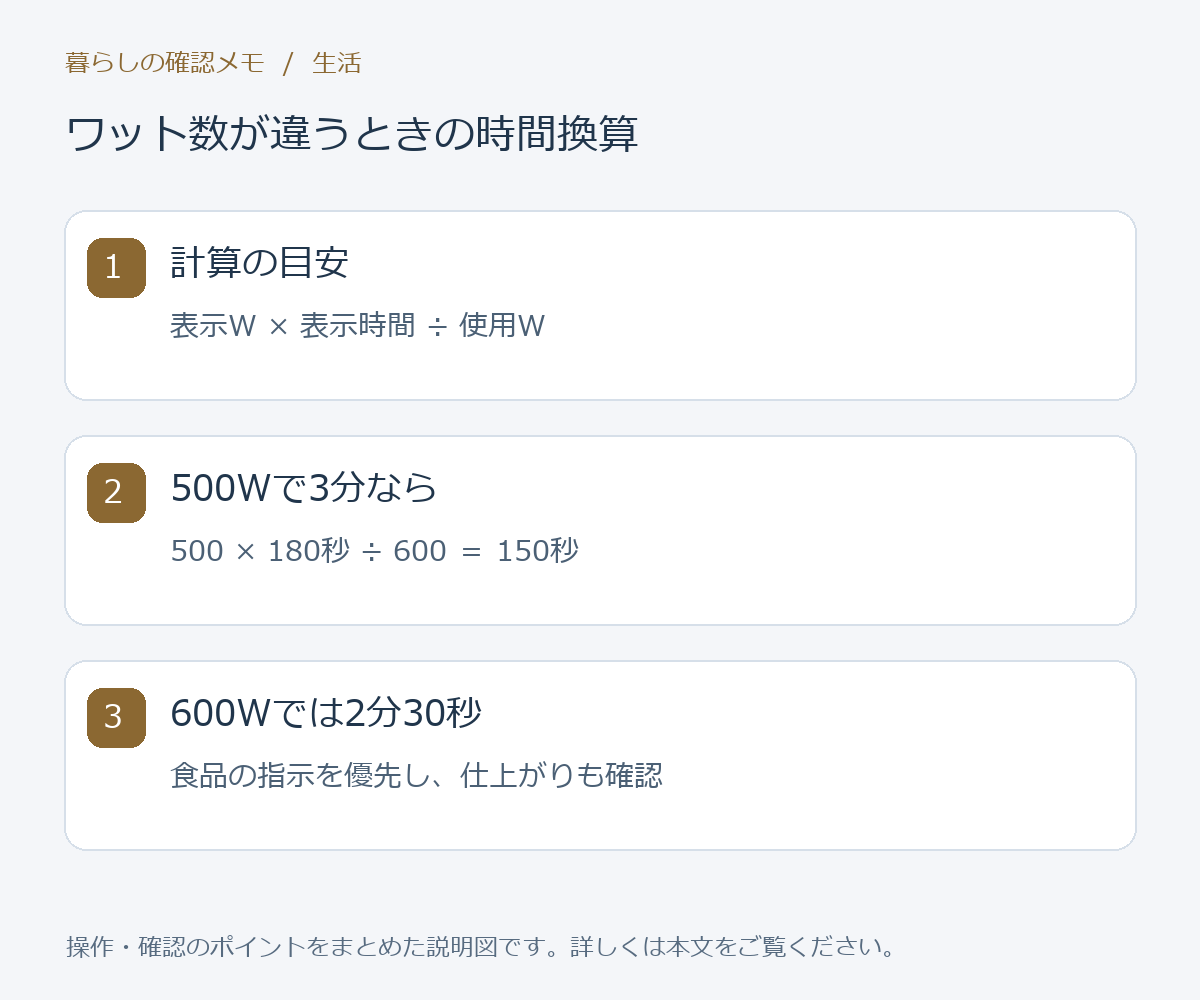
500Wで3分を、600Wへ換算してみる
3分は180秒です。500×180÷600を計算すると150秒、つまり2分30秒になります。
ワット数を上げた分、計算上の時間は短くなります。反対に600Wから500Wへ変える場合は、長くなります。
この式は、同じ食品・同じ量を、手動のレンジ加熱で温める場合の目安として考えます。温度の到達を保証する計算ではありません。
1分30秒を「1.3分」にしない
時間換算で間違えやすいのは、分と秒の扱いです。1分30秒は90秒であり、1.3分ではありません。
分と秒が混ざっているときは、分×60+秒で先に直します。最後に計算結果を分・秒へ戻すと整理できます。
| 500Wの表示 | 600Wでの計算上の目安 |
|---|---|
| 1分30秒 | 1分15秒 |
| 2分 | 1分40秒 |
| 3分 | 2分30秒 |
| 4分 | 3分20秒 |
| 5分 | 4分10秒 |
この表も計算例です。袋や容器の指定がある食品は、そちらの条件で加熱します。
パッケージの時間が二つ書いてあれば、そのまま使う
500Wと600Wの両方が書かれているなら、自分で再計算する必要はありません。食品メーカーが示した、使う出力側の時間を選びます。
電子レンジのワット数は、ここでは加熱出力を指します。本体の表示にある消費電力と取り違えないようにしてください。型番の仕様を見て調べる場合も、どちらの数値か確認します。
また、自動あたため、解凍、オーブンなどは、この単純な換算式へそのまま置き換える対象ではありません。
量を倍にしたら、時間も倍でよい?
一人分を二人分にした場合まで、同じ式で仕上がりを保証することはできません。食品の置き方や厚み、凍った状態かどうかでも温まり方は変わります。
個数や量の指定があるときは、それを守りましょう。加熱不足なら、食品とレンジの説明に従って様子を見ながら追加し、長時間の追加加熱を一度にかけないようにします。
熱くなった容器や蒸気にも注意が必要です。表面だけで判断せず、食品の指示に沿って中まで適切に温まっているか確認してください。
覚えておくなら、まず表示を見る、必要なら秒へ直して換算する。計算を先にするより、食品側の案内を最初に読む方が、迷う場面を減らせます。
少量の汁物などを作る調理家電にも関心がある方は、小型電気鍋「コロン」の紹介もどうぞ。電子レンジでのあたためと、鍋で調理する場面を使い分けたいときに読める記事です。
参考:Panasonic UP LIFE「電子レンジのワット数とは?」。操作や表示は機器・アプリの版によって異なる場合があります。