株のプロによる推奨銘柄はコチラ!

[広告] 当サイトはアフィリエイト広告を利用しています

SDカードも値上げ

プロ向けの信頼性が高いメモリーカードでおなじみのProGrade Digital
(プログレードデジタル)とOWC(Other World Computing)が、揃って
明日1月8日(木)から大幅な値上げを発表しました。

これ、単なる「数百円アップ」なんてレベルじゃないんです。
中には価格が2倍以上に跳ね上がる製品もあるので、購入を迷っている方は
「今この瞬間」に決断したほうがいいかもしれません。


なぜこのタイミングで一斉値上げ?

理由は主に2つあるようです。

  1. AI需要による半導体不足:
    AIインフラの構築に大量のメモリーが必要になり、フラッシュメモリーの価格が
    世界的に高騰している。
  2. 為替(円安)の影響:
    ProGradeなどは為替レートを1ドル=150円から155円へ引き上げることを
    公表しています。

要するに、世界的なチップの取り合い+円安というダブルパンチ。
もはやメーカーの努力だけではどうにもならない段階に来てしまった、ということですね。


衝撃の「値上げ率」をチェック

特に影響が大きい製品をいくつかピックアップしてみました。

ProGrade Digital の場合

  • SDXC UHS-II V60 GOLD(1TB): 41,300円 → 92,100円(+123%!)
  • CFexpress 4.0 Type B GOLD(2TB): 99,000円 → 162,000円
  • microSDXC UHS-II V60 GOLD(128GB): 6,800円 → 13,900円

なんと、SDカードの1TBモデルなどは価格が2.2倍以上になります。

OWC の場合

  • Envoy Pro Elektron(ポータブルSSD 2TB): 38,155円 → 100,160円(+162.5%!!)
  • Atlas Pro SDXC V60(256GB): 8,250円 → 20,720円

OWCに至っては、人気のポータブルSSDが約2.6倍に。
昨日まで3万円台だったものが明日から10万円……。
ちょっと信じがたい上がり幅です。


今、私たちができること

値上げが適用されるのは1月8日の木曜日から。
つまり、Amazonなどの直営ストアで「今の価格」でポチれるのは、
今日、1月7日の深夜までということになります。

「いつか買おう」と思っていたバックアップ用の大容量SDカードや、
動画編集用の爆速SSDがあるなら、今この瞬間にカートに入れるのが、
結果的に数万円の節約になります。

逆に OWCは、一部のThunderbolt 4ドック製品については逆に「値下げ」も
発表しています。
周辺機器のアップグレードを考えていた方は、そちらをチェックするのも
アリかもしれません。

いずれにせよ、メモリーカードはもはや「消耗品」というより「資産」に近い
感覚になってきましたね。
皆さんの機材運用に役立てば幸いです!
WINDOWS XP〜11 ベンチ結果

「OSの進化」って、体感では逆走してない?と思った瞬間

Windowsって、新しくなるほど快適になっていく……はず。
なのに、古いノートPCを触ってると「え、7のほうが軽くね?」みたいな瞬間がある。

その“モヤっとした感覚”を、わりとストレートに可視化してくれるのが、TrigrZoltのこの動画。

  • 動画タイトルWindows XP vs Vista vs 7 vs 8.1 vs 10 vs 11 | Speed Test
    https://www.youtube.com/watch?v=7VZJO-hOT4c
  • 同じ型のノートPCを6台 用意して、OSだけ変えて各種テスト

今回の比較が「刺さる」ポイント:条件がわかりやすい

使われたのは Lenovo ThinkPad X220(Core i5-2520M / RAM 8GB / ストレージはHDD)
いま基準だと古めだけど、XP〜11まで“動かして比べる” には逆に都合がいい世代、という話。

ここ大事で、動画も記事側もちゃんと触れてますが、これは“最新OSに不利な舞台”でもある。
つまり 結果がそのまま「11は常に遅い」にはならない
でも、だからこそ見てて面白い。


見どころ1:起動が速いのは「意外にも」8.1

起動競争は Windows 8.1がトップWindows 11が最下位
11はデスクトップ表示自体は出ても、タスクバーの立ち上がりで“待たされる” のが
印象的でした。

8.1は当時ボコボコに言われがちだったけど、こうやって“純粋に速さ”だけ見せられると
評価が変わるのが面白いところ。


見どころ2:「何もしてない時」に食うリソース差がエグい

地味だけど一番刺さったのがここ。

“最新は高機能だから重い”は分かるけど、数字で見えると説得力が強い。
古いPCで11がしんどく感じる理由って、結局この「素の状態での重さ」なんだな…と。


見どころ3:ブラウザ耐久テストが、ゲームみたいで笑う

昔のOSは最新Chrome/Firefoxが厳しいので、互換性重視で Supermium を使って、
メモリが一定量に達するまでタブを増やす というテストをやってます。

結果はかなり極端で、8.1が252タブ11が49タブという差。
(XPは50付近で落ちたけど、限界の理由が少し違う、という補足も入ってました)

この辺、数値もインパクトあるし、動画として普通に面白い。


見どころ4:11が弱いだけじゃない(10が光る場面もある)

ずっと11がボコられてる…と思いきや、ちゃんと“得意分野”も出ます。

  • ファイル転送は 10が最速、11が次点
  • 動画書き出し(対応OSの範囲内)は 10が速く、11は遅め

「じゃあ現実的にはどれがいいの?」って話になると、速度だけじゃなくて
対応ソフトやセキュリティ更新まで含めて悩ましい、というのも含めて“今っぽい比較”でした。


これを見たあとに、自分の中で残った結論

  1. 旧世代PCほど、OSの“素の重さ”が効いてくる(特にHDDだと露骨)
  2. 8.1は“速さ”だけならかなり強い(ただし今使うには別の問題がある)
  3. 11が悪いというより「古い土俵で戦わせると不利」——
    でも、その不利さが想像以上にハッキリ見えるのが今回の面白さ

もし古いPCを少しでも気持ちよく使いたいなら、動画以前にまず HDD→SSD
最優先、というのも改めて思いました。

BUFFALO Wi-Fiアダプター WI-U3-2900BE2

最近、
PCの性能自体は悪くないのに、ネットだけが足を引っ張っているように
感じることがありました。

ページの表示が一瞬遅れたり、動画の読み込みで待たされたり。

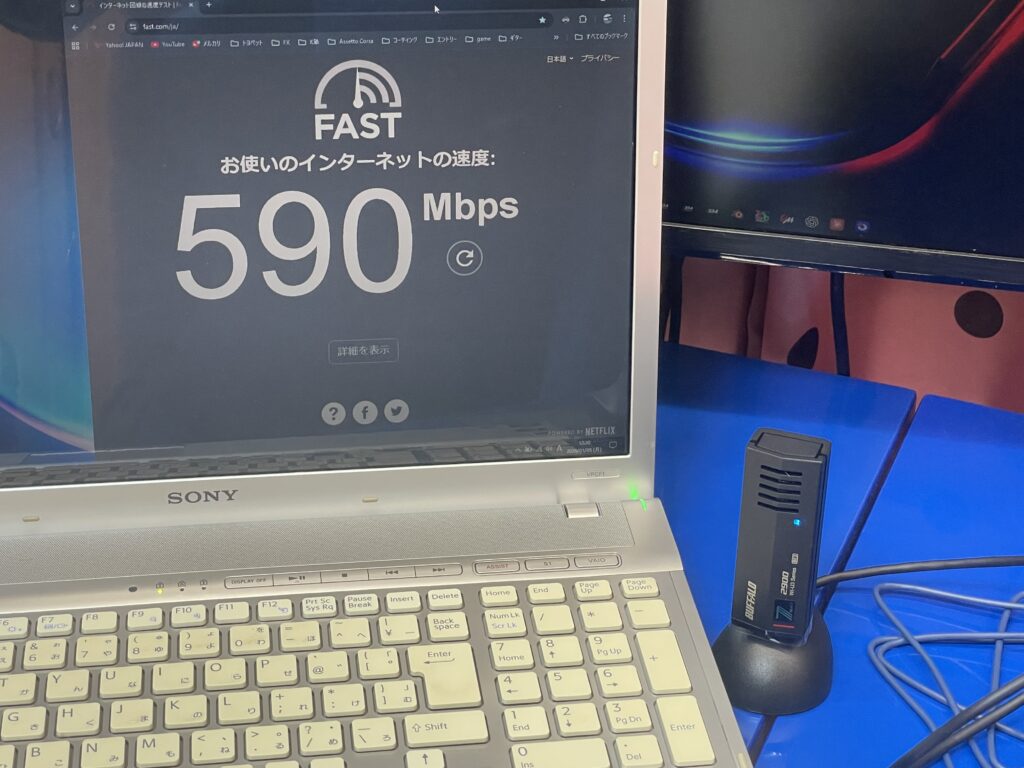
そこで試してみたのが、バッファローのWi-Fi 7対応USBアダプターWI-U3-2900BE2です。

USB接続の無線LANなので、正直なところ
「手軽だけど劇的な変化はない」
くらいに思っていました。
ですが、この予想はいい意味で外れました。


体感速度が一段変わった

使い始めてまず気づいたのは、ブラウジングの快適さです。

クリックしてから画面が表示されるまでが明らかに速く、小さな待ち時間が
ほぼ気にならなくなりました。

動画も再生開始が早く、高画質でもスムーズに再生されます。

Wi-Fi 7対応で最大2882Mbpsクラス。スペック表以上に、日常操作で違いを
感じやすいのが印象的でした。


USB無線とは思えない安定感

USBタイプの無線LANは、接続が不安定になりやすいイメージがあります。

ですが、このモデルは通信がかなり安定していて、オンライン会議中も音声や映像が
乱れにくいです。

長時間つないでいても接続が切れることがなく、作業に集中できるのは
大きなポイントだと感じました。


導入が簡単で扱いやすい

WI-U3-2900BE2はCDレスインストール対応。

光学ドライブがないPCでも、USBを挿して案内通り進めるだけですぐに使えます。

設定に時間を取られないので、買ってすぐ効果を実感できるのはありがたいところです。


無線環境を見直したい人へ

無線LANの速度に少しでも不満があるなら、試す価値は十分あると思います。

デスクトップPCや、有線LANを引けない環境でも、通信環境を手軽に底上げできます。

「無線が遅いのは仕方ない」と諦めていた人ほど、変化を感じやすいアダプターです。


まとめ

WI-U3-2900BE2は、USB無線LANのイメージをしっかり更新してくれる製品でした。

Wi-Fi 7環境を活かしたい人にとって、速度と安定性のバランスが取れた頼れる
選択肢だと感じます。

CCleaner7

CCleaner 7が裏で動いてる?軽くしたい人ほど知っておきたい設定の話

PCを少しでも軽くしたくて、定番の掃除ソフトを入れた。
それなのに最近、

  • 起動が前より遅い
  • 何もしていないのにCPU使用率が上がる
  • タスクマネージャーを見るとCCleanerが常にいる

こんな状態になっていませんか?

実はこれ、CCleaner 7以降で増えた「常駐機能」が原因のことがあります。


CCleaner 7で何が変わったのか

昔のCCleanerは、

  • 起動する
  • 掃除する
  • 終わったら閉じる

という、かなり割り切ったツールでした。

ところがバージョン7前後から、

  • バックグラウンド常駐
  • スマートクリーニング(常時監視)
  • パフォーマンス最適化サービス

といった、自動で動き続ける仕組みが標準で有効になっています。

便利そうに見えますが、
「自分で管理したい人」「軽さ最優先の人」にとっては、
正直いらない機能も多いです。


なぜCCleanerが重く感じるのか

CCleaner 7が裏でやっているのは、主に次のような処理です。

  • ファイル変更の監視
  • 定期的な状態チェック
  • 最適化の提案・通知
  • 常駐サービスの維持

これらは一つ一つは軽くても、
積み重なると 常に何かが動いている状態 になります。

特に、

  • ExplorerPatcherなどでWin11を軽量化している
  • スペック控えめなPC
  • 常駐アプリを極力減らしたい人

こういった環境では、影響が分かりやすく出ます。


CCleaner 7のバックグラウンドを止める方法【順番が大事】

「設定を1か所切っただけ」では、完全に止まらないことがあります。
以下は 私が実際に効果を感じた順番 です。


① CCleaner本体の設定を見直す

まずは基本から。

CCleanerを起動して設定画面を開き、次をすべてオフにします。

  • バックグラウンドで実行
  • システム起動時に起動
  • スマートクリーニング(アクティブな監視)

ここを切るだけでも、
タスクトレイ常駐はかなり減ります。


② スタートアップを無効化する

次に、Windows起動時に自動で立ち上がらないようにします。

タスクマネージャーの「スタートアップ」を確認し、

  • CCleaner
  • CCleaner Smart Cleaning
  • CCleaner Performance Optimizer

といった項目があれば、すべて無効化。

「使う時だけ起動する」状態にするのが目的です。


③ サービスを止める(ここが一番重要)

それでもバックグラウンドで動いている場合、
原因は サービス常駐 です。

Windowsのサービス一覧から、

  • CCleaner Performance Optimizer Service

を探し、

  • スタートアップの種類:無効
  • サービスの状態:停止

に変更します。

これで、
「何もしていないのにCCleanerがいる」状態はほぼ解消されます。


④ タスクスケジューラも念のため確認

環境によっては、
定期実行タスクが残っていることもあります。

タスクスケジューラにCCleaner関連があれば、
こちらも無効化しておくと安心です。


常駐を止めても、掃除機能は問題なし

ここまで止めると、

「ちゃんと掃除できなくなるんじゃ?」
と思うかもしれませんが、心配はいりません。

  • 手動で起動 → 普通に掃除できる
  • 機能制限はなし
  • 必要な時だけ使える

つまり、昔のCCleanerの使い方に戻るだけです。


CCleanerは「入れっぱなし」より「使う時だけ」

CCleanerは決して悪いソフトではありません。
ただ、

  • 常に最適化したい人向けの設定
  • 軽さを優先したい人向けの設定

この2つが、同時に有効になっているのが問題です。

個人的には、

「気になった時に起動して掃除」

これが一番ストレスがありませんでした。


まとめ:軽くしたいなら一度は見直す価値あり

もし今、

  • PCが以前より重く感じる
  • 常駐アプリを減らしたい
  • CCleanerを何となく入れたまま

こんな状態なら、
CCleaner 7のバックグラウンド設定は一度チェックしてみてください。

「軽くするためのソフトが、実は足を引っ張っていた」
そんなケース、意外と多いです。

Crap Fixer

正直に言うと、Windows 11は「新しい=快適」だと思っていました。
でも実際に古めのノートPCやメモリ8GBクラスの環境で使っていると、
エクスプローラーの動きや設定画面のもたつきが気になってくる場面が増えてきます。
そこで試しに入れてみたのが Crap Fixer でした。

最初は「ありがちな最適化ツールでしょ?」くらいの軽い気持ちだったのですが、
使ってみると意外と印象が違いました。
Crap Fixerは、Windows 11に最初から入っている“正直いらない機能”や、
裏で動き続けているサービスをまとめて整理してくれるツールです。
いわゆるレジストリ掃除系ではなく、Windows 11特有のWinUIまわりや視覚効果、
バックグラウンド処理にフォーカスしているのが特徴です。

実際に適用してみると、体感でいちばん変わったのは操作に対する反応の速さ
エクスプローラーを開いたときのワンテンポ遅れる感じが減り、設定画面の切り替えも
スッと表示されるようになりました。
劇的に別物になるわけではありませんが、「あ、軽くなってるな」と自然に感じる
レベルの変化です。

個人的に好印象だったのは、何を無効化しているのかが比較的わかりやすい点。
闇雲に全部オフにするのではなく、「これは視覚効果」「これはテレメトリ関連」と
いった形で整理されているので、最低限の理解があれば不安なく使えます。
Windows 11を長く使う予定の人ほど、この“整理されている感”はありがたいと思います。

もちろん、最新のハイスペックPCでは効果を感じにくいかもしれません。
ですが、数年前のノートPCや、メモリ8GB・SSD環境で「まだ買い替えたくないな」と
思っている人には、Crap Fixerはかなり相性がいいツールだと感じました。
Windows 11が重いからといって、すぐにOSを戻したりPCを買い替えたりする前に、
一度試してみる価値はあります。

Windows 11は設定次第でまだまだ快適になります。
「余計なものを削って、自分のPCに合った状態にする」その最初の一歩として、
Crap Fixerはちょうどいい存在でした。

1 3 4 5 6 7 9

やまと

やまと

サラリーマンをしている40代ですが、ついにアセットコルサと言うシュミレーターゲームにどっぷりはまってしまいましたwww

カテゴリー
最近の投稿
アーカイブ