株のプロによる推奨銘柄はコチラ!

[広告] 当サイトはアフィリエイト広告を利用しています

モバイルバッテリー「Xiaomi UltraThin Magnetic Power Bank 5000 15W」

シャオミ「Xiaomi UltraThin Magnetic Power Bank 5000 15W」

最近、スマホ周りのガジェットがどんどんスタイリッシュになってきていますよね。
僕も普段からモバイルバッテリーは必ず持ち歩く派なんですが、
今回シャオミ・ジャパンから1月15日に発売された
「Xiaomi UltraThin Magnetic Power Bank 5000 15W」 を試してみて、
その 薄さと軽さ に率直に驚きました。


手に取った瞬間「あれ?入れたっけ?」

まず最初に感じたのがそのサイズ感。
従来のモバイルバッテリーってどうしても「厚み」が気になるじゃないですか。
でもこの UltraThin は名前の通り かなり薄い
ポケットに滑り込ませても全然気にならないレベルで、
「今日持ってきてたっけ?」と錯覚するほど軽いんです。

しかも 5000mAh と容量は普段使いにピッタリ。
急な外出や、仕事での外出、ちょっとした旅行でも十分頼れるサイズ感ですよ。


マグネットは想像以上に便利

このモデルで個人的に気に入っているのが マグネット内蔵 なところ。
対応するスマホ背面にピタッとくっつくのって、思っている以上に便利で。

ケーブルいらずでサッと充電できるのは、日常使いでのストレスがすごく減ります。
15Wの出力なので、対応機種ならしっかりスピードも出て、待たされ感もほとんどなし。


デザインと色合いもさりげなくオシャレ

シャオミ製品全般に言えることですが、この UltraThin も シンプルで洗練されたデザイン
主張しすぎない色味とフラットなフォルムは、どんなシーンでも馴染みます。

ガジェット感を出したくない人にもおすすめ。
カフェで使っててもまったく違和感なく、むしろ「おっ、いいの使ってるね」と
さりげなく注目されるかも?

実売価格は 7,980円(税込)
この薄さ・軽さ・実用性を考えると、コスパは良いと感じました。

大容量でごりごり使いたい人向けではないですが、
「日常の充電を快適にしたい」「軽さ重視で選びたい」という方には
ピッタリの一台です。

Windows 11の1月アップデート

【Win11】バグが怖くてアップデートしたくない人向け
それでも最低限やっておきたいセキュリティ対策

Windows 11の毎月のアップデート。
最近は修正のはずが新しい不具合を生むことも多く、
「正直、今は入れたくない…」という人も多いと思う。

とはいえ、
「何も対策しない=危険」なのも事実。

そこで今回のアップデートを様子見して後ほどアップデートしようと
考えている人向けに、私自身がおこなった
👉 アップデートを一旦見送りたい人向けに
👉 バグを踏まず、現実的に安全性を上げる方法
をまとめておく。

*アップデートをしない場合はリスクを伴う為、自己責任でお願いします。


そもそも今回の“ゼロデイ脆弱性”って?

1月中旬に、Microsoftは
すでに悪用が確認されている脆弱性(ゼロデイ)を修正した。

本来なら即アップデートが推奨されるが、

  • 最近の更新はバグが多い
  • 業務や作業環境が壊れるのが怖い
  • サブPCではなくメインPC

こういう理由で「今は様子見したい」人がいるのも現実だと思う。


アップデートしなくても「入口」を潰すことはできる

ゼロデイ攻撃の多くは、

  1. 外部から侵入
  2. OSやサービスを経由
  3. コードを実行

という流れを取る。

つまり「そもそも入口を閉じる」だけでも
事故る確率はかなり下げられる。


実際にやっておきたい設定(重要)
リモート系サービスを止める

以下は、個人利用なら止めても問題が出にくいサービス

  • Remote Registry → 無効
  • Windows Remote Management → 無効
  • Remote Desktop Services → 無効
  • Remote Desktop Services UserMode Port Redirector → 無効

これで 外部から直接操作される系の攻撃はほぼ成立しなくなる。


UPnP / SSDP の扱いは「緩めすぎない」

  • SSDP Discovery → 自動(検出用)
  • UPnP Device Host → 手動

この状態なら、

  • プリンタなどは普通に使える
  • 勝手にポートが開くことはない

という 安全寄りのバランスになる。


「完全防御ではない」ことは理解しておく

正直に言うと、これだけでゼロデイを100%防げるわけではない。

理由は単純で、

  • OS内部の欠陥
  • ローカル権限昇格
  • ブラウザやOffice経由

こういったものは最終的にパッチを当てない限り残る。

ただし――


現実的には「何もしない」より圧倒的に安全

今回のような設定をしておくと、

  • 外部から直接侵入されにくい
  • LAN経由の攻撃も成立しにくい
  • 自動ポート開放も起きない

つまり
「無差別攻撃で巻き込まれる確率」は大きく下がる。

標的型で狙われない限り、
いきなり被害に遭う可能性はかなり低い。


アップデートしない人向けの“現実解”

個人的におすすめなのはこの考え方。

  • OSアップデートは一旦止める
  • その代わり
    • Defenderは有効
    • SmartScreenはON
    • 不明なファイルは開かない
  • ブラウザだけは最新版を使う

これだけでもリスクはかなり抑えられる。


まとめ

  • 最近のWindows Updateは正直怖い
  • だからといって放置は危険
  • リモート系・自動公開系を止めるだけでも効果は大きい
  • 完全防御ではないが「事故らない確率」は確実に下がる

アップデートは「落ち着いてから入れる」という選択肢もアリ。

それまでの“つなぎの防御”として、今回の設定はかなり現実的だと思っている。

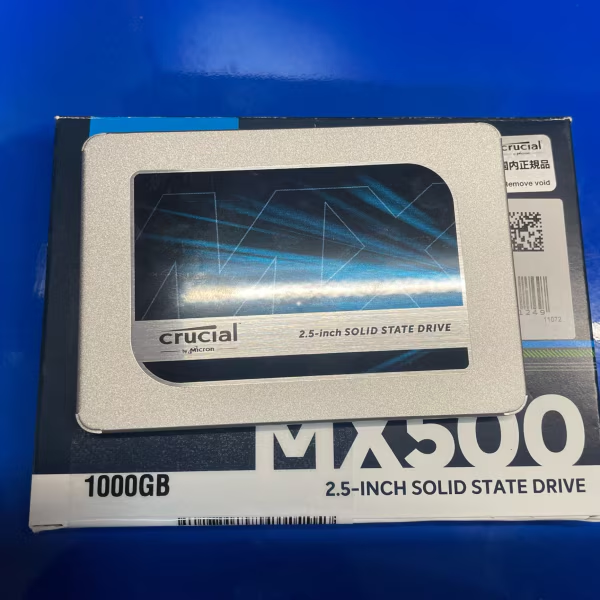
Crucial MX500 1TB SSD

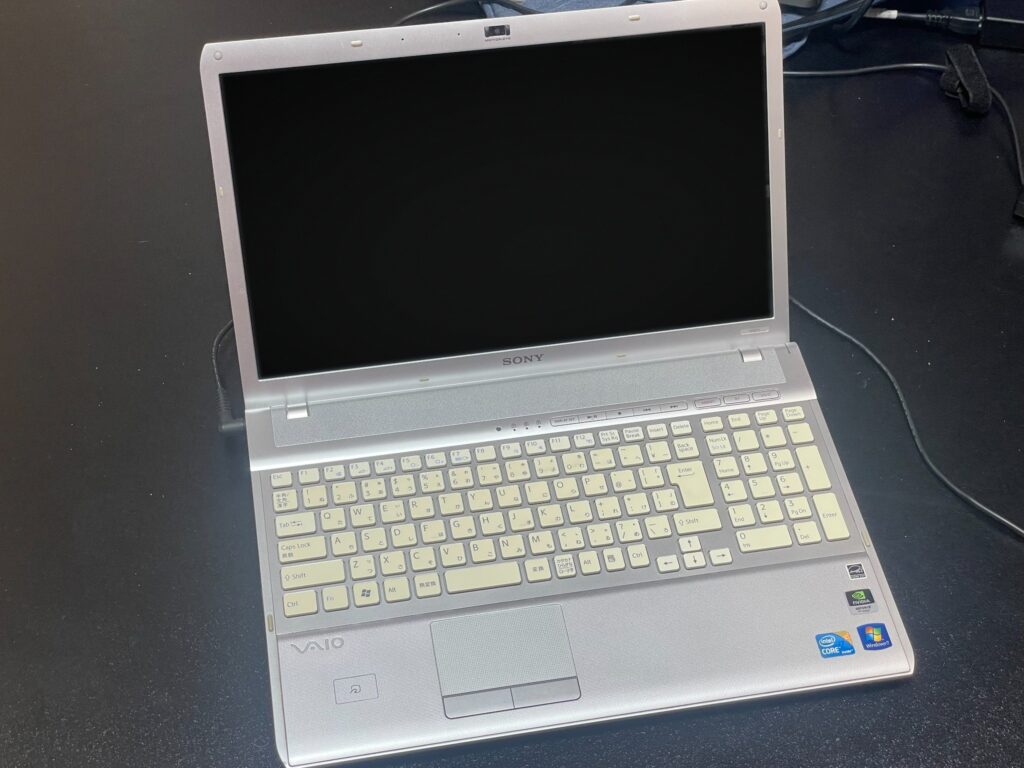
VPCF14AFJをまだ使う。だからSSDは「DRAM付き」を選んだ(Crucial MX500 1TB換装記)

古いノートPCを延命する時って、つい「一番安いSSDでいいか」って思いがち。
僕も最初はそうだったんだけど、VPCF14AFJを本気で“壊れるまで使う”と
決めた瞬間、考えが変わりました。

今回選んだのは Crucial MX500 1TB
決め手はズバリ、DRAM搭載

派手なスペックより、こういう“地味に効く部分”が、古いPCには効くんですよね。


なぜDRAM付きにこだわったのか

SSDって、同じSATAでも中身がけっこう違う。
特に最近は「DRAMレス」も多くて、普段使いなら問題ない場合もあるけど……

VPCF14AFJみたいな世代のPCだと、

  • OSの小さい読み書きが多い
  • ブラウザ・更新・解凍・インデックスなど細かい処理が積み重なる
  • “ちょい重い”が積み重なると、体感が一気に悪くなる

こういう状況が起きやすい。

そこで「だったら最初から、DRAM付きで安定方向に振る」って判断にした。
MX500はその条件に合ってたし、昔から定番扱いされてきた安心感もあった。

“速さ”というより、僕が欲しかったのは 安定して気持ちよく使える感じ


256GB→1TBで変わったのは「速度」より「精神」

換装して一番効いたのは、やっぱり容量。

256GB運用って、気づけば常に

  • 空き容量を気にする
  • 更新前に整理する
  • “入れたいけど我慢する”

みたいな生活になるんですよね。
これが地味にストレスで、PCを触る前にテンションが下がる。

1TBにしてからは、これが消えた。

  • 更新でビクビクしない
  • 作業ファイルを置きっぱなしにできる
  • バックアップ置き場も作れる

結果、PCが速くなった以上に自分の動きが止まらなくなったのが大きい。


SATA世代のVAIOでも「いいSSDを入れる意味」はあった

VPCF14AFJは最新PCみたいにNVMeで爆速!ではない。
でも、だからこそ思ったのがこれ。

「限界がある環境ほど、足回りが良いと効く」

SATAの天井があるのは分かってる。
だけど、体感は“数字”だけじゃない。

DRAM付きのSSDにして、容量も余裕ができると、
全体の挙動が落ち着くというか、変な引っかかりが減るというか…。

古いPCは、こういう“ムラ”が減るだけで満足度が上がる。


換装で気をつけたこと(延命目線)

今回のテーマは「速くする」より「長く使う」なので、意識したのはここ。

クローンかクリーンか

  • 手軽さ優先ならクローン
  • 延命&軽量化ならクリーン寄り

僕は“延命”なので、不要物を整理しやすい方を選びました。
古い環境って積み重ねで重くなりがちなので、ここは大事。

空き容量は正義

SSDは「空きがない」だけで体感が落ちることがある。
だからこそ1TBにしたのは正解だったと思ってる。


VPCF14AFJには「DRAM付き+1TB」がちょうど良かった

今回MX500を選んだ理由をまとめると、

  • DRAM搭載で“安定寄り”に振れる
  • 1TBで運用のストレスが消える
  • 古いPCほど“変な引っかかり”が減ると快適になる

VPCF14AFJって、最新機に勝つ必要はないんですよね。
自分の使い方の中で、ちゃんと気持ちよく動けばそれで勝ち。

「古いVAIOをまだ使ってる」「SATA世代だけど延命したい」って人には、
この方向性、けっこう刺さると思います。

SDカードも値上げ

プロ向けの信頼性が高いメモリーカードでおなじみのProGrade Digital
(プログレードデジタル)とOWC(Other World Computing)が、揃って
明日1月8日(木)から大幅な値上げを発表しました。

これ、単なる「数百円アップ」なんてレベルじゃないんです。
中には価格が2倍以上に跳ね上がる製品もあるので、購入を迷っている方は
「今この瞬間」に決断したほうがいいかもしれません。


なぜこのタイミングで一斉値上げ?

理由は主に2つあるようです。

  1. AI需要による半導体不足:
    AIインフラの構築に大量のメモリーが必要になり、フラッシュメモリーの価格が
    世界的に高騰している。
  2. 為替(円安)の影響:
    ProGradeなどは為替レートを1ドル=150円から155円へ引き上げることを
    公表しています。

要するに、世界的なチップの取り合い+円安というダブルパンチ。
もはやメーカーの努力だけではどうにもならない段階に来てしまった、ということですね。


衝撃の「値上げ率」をチェック

特に影響が大きい製品をいくつかピックアップしてみました。

ProGrade Digital の場合

  • SDXC UHS-II V60 GOLD(1TB): 41,300円 → 92,100円(+123%!)
  • CFexpress 4.0 Type B GOLD(2TB): 99,000円 → 162,000円
  • microSDXC UHS-II V60 GOLD(128GB): 6,800円 → 13,900円

なんと、SDカードの1TBモデルなどは価格が2.2倍以上になります。

OWC の場合

  • Envoy Pro Elektron(ポータブルSSD 2TB): 38,155円 → 100,160円(+162.5%!!)
  • Atlas Pro SDXC V60(256GB): 8,250円 → 20,720円

OWCに至っては、人気のポータブルSSDが約2.6倍に。
昨日まで3万円台だったものが明日から10万円……。
ちょっと信じがたい上がり幅です。


今、私たちができること

値上げが適用されるのは1月8日の木曜日から。
つまり、Amazonなどの直営ストアで「今の価格」でポチれるのは、
今日、1月7日の深夜までということになります。

「いつか買おう」と思っていたバックアップ用の大容量SDカードや、
動画編集用の爆速SSDがあるなら、今この瞬間にカートに入れるのが、
結果的に数万円の節約になります。

逆に OWCは、一部のThunderbolt 4ドック製品については逆に「値下げ」も
発表しています。
周辺機器のアップグレードを考えていた方は、そちらをチェックするのも
アリかもしれません。

いずれにせよ、メモリーカードはもはや「消耗品」というより「資産」に近い
感覚になってきましたね。
皆さんの機材運用に役立てば幸いです!

WINDOWS XP〜11 ベンチ結果

「OSの進化」って、体感では逆走してない?と思った瞬間

Windowsって、新しくなるほど快適になっていく……はず。
なのに、古いノートPCを触ってると「え、7のほうが軽くね?」みたいな瞬間がある。

その“モヤっとした感覚”を、わりとストレートに可視化してくれるのが、TrigrZoltのこの動画。

  • 動画タイトルWindows XP vs Vista vs 7 vs 8.1 vs 10 vs 11 | Speed Test
    https://www.youtube.com/watch?v=7VZJO-hOT4c
  • 同じ型のノートPCを6台 用意して、OSだけ変えて各種テスト

今回の比較が「刺さる」ポイント:条件がわかりやすい

使われたのは Lenovo ThinkPad X220(Core i5-2520M / RAM 8GB / ストレージはHDD)
いま基準だと古めだけど、XP〜11まで“動かして比べる” には逆に都合がいい世代、という話。

ここ大事で、動画も記事側もちゃんと触れてますが、これは“最新OSに不利な舞台”でもある。
つまり 結果がそのまま「11は常に遅い」にはならない
でも、だからこそ見てて面白い。


見どころ1:起動が速いのは「意外にも」8.1

起動競争は Windows 8.1がトップWindows 11が最下位
11はデスクトップ表示自体は出ても、タスクバーの立ち上がりで“待たされる” のが
印象的でした。

8.1は当時ボコボコに言われがちだったけど、こうやって“純粋に速さ”だけ見せられると
評価が変わるのが面白いところ。


見どころ2:「何もしてない時」に食うリソース差がエグい

地味だけど一番刺さったのがここ。

“最新は高機能だから重い”は分かるけど、数字で見えると説得力が強い。
古いPCで11がしんどく感じる理由って、結局この「素の状態での重さ」なんだな…と。


見どころ3:ブラウザ耐久テストが、ゲームみたいで笑う

昔のOSは最新Chrome/Firefoxが厳しいので、互換性重視で Supermium を使って、
メモリが一定量に達するまでタブを増やす というテストをやってます。

結果はかなり極端で、8.1が252タブ11が49タブという差。
(XPは50付近で落ちたけど、限界の理由が少し違う、という補足も入ってました)

この辺、数値もインパクトあるし、動画として普通に面白い。


見どころ4:11が弱いだけじゃない(10が光る場面もある)

ずっと11がボコられてる…と思いきや、ちゃんと“得意分野”も出ます。

  • ファイル転送は 10が最速、11が次点
  • 動画書き出し(対応OSの範囲内)は 10が速く、11は遅め

「じゃあ現実的にはどれがいいの?」って話になると、速度だけじゃなくて
対応ソフトやセキュリティ更新まで含めて悩ましい、というのも含めて“今っぽい比較”でした。


これを見たあとに、自分の中で残った結論

  1. 旧世代PCほど、OSの“素の重さ”が効いてくる(特にHDDだと露骨)
  2. 8.1は“速さ”だけならかなり強い(ただし今使うには別の問題がある)
  3. 11が悪いというより「古い土俵で戦わせると不利」——
    でも、その不利さが想像以上にハッキリ見えるのが今回の面白さ

もし古いPCを少しでも気持ちよく使いたいなら、動画以前にまず HDD→SSD
最優先、というのも改めて思いました。

1 3 4 5 6 7 9

やまと

やまと

サラリーマンをしている40代ですが、ついにアセットコルサと言うシュミレーターゲームにどっぷりはまってしまいましたwww

カテゴリー
最近の投稿
アーカイブ