株のプロによる推奨銘柄はコチラ!

[広告] 当サイトはアフィリエイト広告を利用しています

Windows 11 緊急アップデート「KB5078127」

【2026年1月24日】Windows 11 緊急アップデート「KB5078127」とは?不具合内容と入れるべき人を解説

Windows Updateを見たら、いつもと違う更新が出ていて
「え、何これ?」となった人も多いはず。
2026年1月24日に配信された Windows 11 緊急アップデート(KB5078127) は、
いわゆる“緊急対応の追加パッチ”です。

普通の月例アップデートとは違って、不具合の影響が大きい人向けに急ぎで
配布された修正なので、状況によっては早めに入れておいた方が安心です。

この記事では、KB5078127が何を直すのか、どんな人が入れるべきか、
入れ方や注意点までまとめます。


KB5078127は「Windows 11の緊急アップデート(OOB)」です

KB5078127は、Microsoftが2026年1月24日に公開した Windows 11向けの
緊急アップデート です。
こういう更新は OOB(Out-of-Band)更新 と呼ばれます。
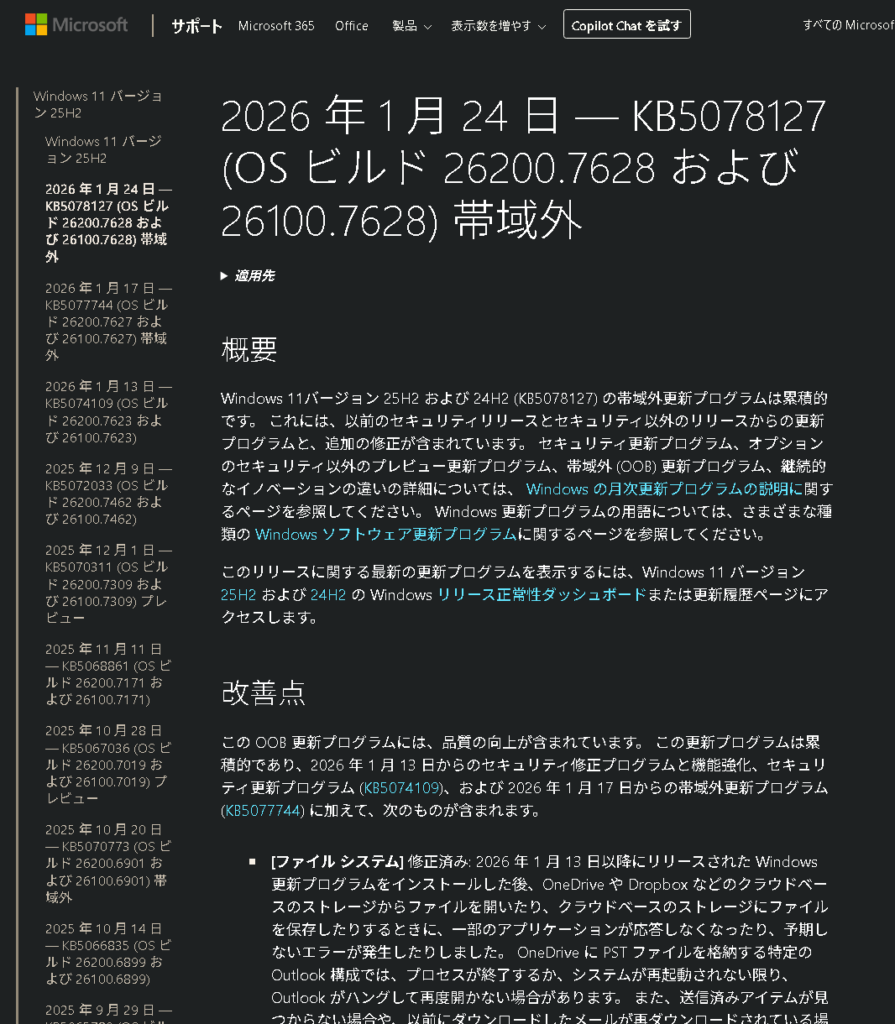
OOB(帯域外更新)って何?月例更新とどう違うの?

ざっくり言うとこうです。

  • 月例更新(定例):毎月決まったタイミングで配信される更新
  • OOB更新(緊急):不具合が大きい時に“追加で”出される更新

つまりKB5078127は、
「月例アップデート後に困ってる人が多いから、急いで直すために出したパッチ」
という位置づけです。


KB5078127で何が直る?よくある症状まとめ

今回の緊急アップデートで注目されているのは、主に アプリのフリーズや
応答停止系 の修正です。

クラウドストレージ利用時にアプリが固まる(OneDrive/Dropboxなど)

最近、こんな症状が出ていた人は要注意。

  • ファイルを開くと固まる
  • 保存すると応答なしになる
  • 編集中に急に重くなる

特に、OneDriveやDropboxなど同期フォルダ内で作業している人
影響を受けやすいです。

Outlook(クラシック版)が不安定になる・固まる

Outlookの挙動が怪しくなった人も対象です。

  • メール操作中に固まる
  • 検索が重い
  • 起動が遅い/フリーズする

仕事用PCでOutlookを使ってる人ほど「これ困るやつ」です…。


KB5078127は入れるべき?おすすめ判断チェック

「緊急って書いてあるけど、入れていいの?」って不安になるよね。
なので、迷わないように判断基準を作りました。

すぐ入れた方がいい人(優先度:高)

以下に当てはまるなら、早めに適用がおすすめ。

  • OneDrive/Dropboxのフォルダで作業している
  • Outlook(クラシック)をよく使う
  • 1月の更新後からPCが不安定になった
  • フリーズ・応答なしが増えた
様子見でもいい人(優先度:中)

今のところ快適なら、焦らずでもOK。

  • 特に不具合が出ていない
  • Officeやクラウドをほぼ使っていない
  • 安定優先で「人柱は避けたい」派

ただし、今回のKB5078127は“修正パッチ”寄りなので、
基本は 入れても問題が出にくいタイプ だと思っていいです。
私自身もすぐアップデートしましたが、今回はアップデート自体は
問題なさそうです。・・・・たぶん・・・


KB5078127のインストール方法(Windows Updateから)

基本はいつも通りです。

手順:Windows Updateで適用する

  1. 設定 を開く
  2. Windows Update を開く
  3. 更新プログラムのチェック
  4. KB5078127 が出たら ダウンロードしてインストール

終わったら再起動が入ることが多いので、作業中のファイルは先に
保存しておくのが安心です。

また、アップデートが不安な方は事前に復元ポイントを作成しておくのが
賢明だと思います。


アップデート後に確認しておきたいこと(不具合チェック)

入れたあとに「ちゃんと改善したか?」を軽く確認しておくと安心です。

OneDrive同期フォルダでファイルを開いてみる
  • Excel
  • Word
  • 画像
  • メモ帳

このあたりを開いて、保存して、固まらないかを見るだけでOK。

Outlookの動作が軽くなったか確認する
  • 起動がスムーズか
  • 検索が固まらないか
  • 送受信で止まらないか

もし改善してたら、この緊急アップデートは「当たり」だったと思っていい。


もしアップデートが降ってこない場合は?

「Windows Updateを見てもKB5078127が出ない」こともあります。

よくある理由はこのへん👇

  • すでに同等の更新が入っている
  • PCの環境では配信対象外(段階配信)
  • 更新の一時停止をしている
  • 企業管理PCで制御されている

この場合は無理に追いかけなくてもOK。
ただ、明らかに不具合が出ているなら、更新のチェックを何回か
やってみる価値はあります。


まとめ:KB5078127は「困ってる人を助ける緊急修正パッチ」

今回のKB5078127は、
Windows 11の1月更新後に起きた アプリのフリーズ系トラブル
修正する目的で配布された緊急アップデートです。

特に、

  • OneDrive/Dropboxなどのクラウド同期
  • Outlook(クラシック)

この2つをよく使う人は、入れておくだけでストレスが減る可能性が高いです。

Windowsの更新って面倒に感じるけど、
こういう「修正目的の緊急パッチ」はちゃんと効くことが多いので、
気になる人は早めに入れておくのがおすすめです!

Windows 11の1月アップデート

【Win11】バグが怖くてアップデートしたくない人向け
それでも最低限やっておきたいセキュリティ対策

Windows 11の毎月のアップデート。
最近は修正のはずが新しい不具合を生むことも多く、
「正直、今は入れたくない…」という人も多いと思う。

とはいえ、
「何も対策しない=危険」なのも事実。

そこで今回のアップデートを様子見して後ほどアップデートしようと
考えている人向けに、私自身がおこなった
👉 アップデートを一旦見送りたい人向けに
👉 バグを踏まず、現実的に安全性を上げる方法
をまとめておく。

*アップデートをしない場合はリスクを伴う為、自己責任でお願いします。


そもそも今回の“ゼロデイ脆弱性”って?

1月中旬に、Microsoftは
すでに悪用が確認されている脆弱性(ゼロデイ)を修正した。

本来なら即アップデートが推奨されるが、

  • 最近の更新はバグが多い
  • 業務や作業環境が壊れるのが怖い
  • サブPCではなくメインPC

こういう理由で「今は様子見したい」人がいるのも現実だと思う。


アップデートしなくても「入口」を潰すことはできる

ゼロデイ攻撃の多くは、

  1. 外部から侵入
  2. OSやサービスを経由
  3. コードを実行

という流れを取る。

つまり「そもそも入口を閉じる」だけでも
事故る確率はかなり下げられる。


実際にやっておきたい設定(重要)
リモート系サービスを止める

以下は、個人利用なら止めても問題が出にくいサービス

  • Remote Registry → 無効
  • Windows Remote Management → 無効
  • Remote Desktop Services → 無効
  • Remote Desktop Services UserMode Port Redirector → 無効

これで 外部から直接操作される系の攻撃はほぼ成立しなくなる。


UPnP / SSDP の扱いは「緩めすぎない」

  • SSDP Discovery → 自動(検出用)
  • UPnP Device Host → 手動

この状態なら、

  • プリンタなどは普通に使える
  • 勝手にポートが開くことはない

という 安全寄りのバランスになる。


「完全防御ではない」ことは理解しておく

正直に言うと、これだけでゼロデイを100%防げるわけではない。

理由は単純で、

  • OS内部の欠陥
  • ローカル権限昇格
  • ブラウザやOffice経由

こういったものは最終的にパッチを当てない限り残る。

ただし――


現実的には「何もしない」より圧倒的に安全

今回のような設定をしておくと、

  • 外部から直接侵入されにくい
  • LAN経由の攻撃も成立しにくい
  • 自動ポート開放も起きない

つまり
「無差別攻撃で巻き込まれる確率」は大きく下がる。

標的型で狙われない限り、
いきなり被害に遭う可能性はかなり低い。


アップデートしない人向けの“現実解”

個人的におすすめなのはこの考え方。

  • OSアップデートは一旦止める
  • その代わり
    • Defenderは有効
    • SmartScreenはON
    • 不明なファイルは開かない
  • ブラウザだけは最新版を使う

これだけでもリスクはかなり抑えられる。


まとめ

  • 最近のWindows Updateは正直怖い
  • だからといって放置は危険
  • リモート系・自動公開系を止めるだけでも効果は大きい
  • 完全防御ではないが「事故らない確率」は確実に下がる

アップデートは「落ち着いてから入れる」という選択肢もアリ。

それまでの“つなぎの防御”として、今回の設定はかなり現実的だと思っている。

WINDOWS XP〜11 ベンチ結果

「OSの進化」って、体感では逆走してない?と思った瞬間

Windowsって、新しくなるほど快適になっていく……はず。
なのに、古いノートPCを触ってると「え、7のほうが軽くね?」みたいな瞬間がある。

その“モヤっとした感覚”を、わりとストレートに可視化してくれるのが、TrigrZoltのこの動画。

  • 動画タイトルWindows XP vs Vista vs 7 vs 8.1 vs 10 vs 11 | Speed Test
    https://www.youtube.com/watch?v=7VZJO-hOT4c
  • 同じ型のノートPCを6台 用意して、OSだけ変えて各種テスト

今回の比較が「刺さる」ポイント:条件がわかりやすい

使われたのは Lenovo ThinkPad X220(Core i5-2520M / RAM 8GB / ストレージはHDD)
いま基準だと古めだけど、XP〜11まで“動かして比べる” には逆に都合がいい世代、という話。

ここ大事で、動画も記事側もちゃんと触れてますが、これは“最新OSに不利な舞台”でもある。
つまり 結果がそのまま「11は常に遅い」にはならない
でも、だからこそ見てて面白い。


見どころ1:起動が速いのは「意外にも」8.1

起動競争は Windows 8.1がトップWindows 11が最下位
11はデスクトップ表示自体は出ても、タスクバーの立ち上がりで“待たされる” のが
印象的でした。

8.1は当時ボコボコに言われがちだったけど、こうやって“純粋に速さ”だけ見せられると
評価が変わるのが面白いところ。


見どころ2:「何もしてない時」に食うリソース差がエグい

地味だけど一番刺さったのがここ。

“最新は高機能だから重い”は分かるけど、数字で見えると説得力が強い。
古いPCで11がしんどく感じる理由って、結局この「素の状態での重さ」なんだな…と。


見どころ3:ブラウザ耐久テストが、ゲームみたいで笑う

昔のOSは最新Chrome/Firefoxが厳しいので、互換性重視で Supermium を使って、
メモリが一定量に達するまでタブを増やす というテストをやってます。

結果はかなり極端で、8.1が252タブ11が49タブという差。
(XPは50付近で落ちたけど、限界の理由が少し違う、という補足も入ってました)

この辺、数値もインパクトあるし、動画として普通に面白い。


見どころ4:11が弱いだけじゃない(10が光る場面もある)

ずっと11がボコられてる…と思いきや、ちゃんと“得意分野”も出ます。

  • ファイル転送は 10が最速、11が次点
  • 動画書き出し(対応OSの範囲内)は 10が速く、11は遅め

「じゃあ現実的にはどれがいいの?」って話になると、速度だけじゃなくて
対応ソフトやセキュリティ更新まで含めて悩ましい、というのも含めて“今っぽい比較”でした。


これを見たあとに、自分の中で残った結論

  1. 旧世代PCほど、OSの“素の重さ”が効いてくる(特にHDDだと露骨)
  2. 8.1は“速さ”だけならかなり強い(ただし今使うには別の問題がある)
  3. 11が悪いというより「古い土俵で戦わせると不利」——
    でも、その不利さが想像以上にハッキリ見えるのが今回の面白さ

もし古いPCを少しでも気持ちよく使いたいなら、動画以前にまず HDD→SSD
最優先、というのも改めて思いました。

Crap Fixer

正直に言うと、Windows 11は「新しい=快適」だと思っていました。
でも実際に古めのノートPCやメモリ8GBクラスの環境で使っていると、
エクスプローラーの動きや設定画面のもたつきが気になってくる場面が増えてきます。
そこで試しに入れてみたのが Crap Fixer でした。

最初は「ありがちな最適化ツールでしょ?」くらいの軽い気持ちだったのですが、
使ってみると意外と印象が違いました。
Crap Fixerは、Windows 11に最初から入っている“正直いらない機能”や、
裏で動き続けているサービスをまとめて整理してくれるツールです。
いわゆるレジストリ掃除系ではなく、Windows 11特有のWinUIまわりや視覚効果、
バックグラウンド処理にフォーカスしているのが特徴です。

実際に適用してみると、体感でいちばん変わったのは操作に対する反応の速さ
エクスプローラーを開いたときのワンテンポ遅れる感じが減り、設定画面の切り替えも
スッと表示されるようになりました。
劇的に別物になるわけではありませんが、「あ、軽くなってるな」と自然に感じる
レベルの変化です。

個人的に好印象だったのは、何を無効化しているのかが比較的わかりやすい点。
闇雲に全部オフにするのではなく、「これは視覚効果」「これはテレメトリ関連」と
いった形で整理されているので、最低限の理解があれば不安なく使えます。
Windows 11を長く使う予定の人ほど、この“整理されている感”はありがたいと思います。

もちろん、最新のハイスペックPCでは効果を感じにくいかもしれません。
ですが、数年前のノートPCや、メモリ8GB・SSD環境で「まだ買い替えたくないな」と
思っている人には、Crap Fixerはかなり相性がいいツールだと感じました。
Windows 11が重いからといって、すぐにOSを戻したりPCを買い替えたりする前に、
一度試してみる価値はあります。

Windows 11は設定次第でまだまだ快適になります。
「余計なものを削って、自分のPCに合った状態にする」その最初の一歩として、
Crap Fixerはちょうどいい存在でした。

やまと

やまと

サラリーマンをしている40代ですが、ついにアセットコルサと言うシュミレーターゲームにどっぷりはまってしまいましたwww

カテゴリー
最近の投稿
アーカイブ