株のプロによる推奨銘柄はコチラ!

[広告] 当サイトはアフィリエイト広告を利用しています

ツボ押しグッズ

デスクワークやスマホ操作の時間が長くなると、どうしても


肩や首まわりがこりやすくなりますよね。


放っておくと頭痛や疲労感につながることも…。


そんなときに便利なのが 肩こりに効くつぼ押しグッズ です。


私が愛用しているのはこちらです。


マッサージに行く時間がなくても、ツボ押しグッズなら好きな時に


サッと使えます。


強さや押す位置も自分で調整できるので、気になるポイントを


しっかり刺激できます。


いろいろなタイプがある


棒タイプ:狙ったツボをピンポイントで刺激


ボールタイプ:転がしてほぐせる


U字型タイプ:肩や首筋にフィットして使いやすい


コンパクトなものが多いので、デスク横やカバンに入れて


持ち歩けるのも便利です。


私も仕事の合間に取り入れていますが、首や肩がスッと軽くなる


感覚があります。


とくに肩甲骨まわりを押すと、血流が良くなるのか体全体が温かく


なるような気がします。


肩こりは毎日の小さな積み重ねでケアすることが大切。


ツボ押しグッズは場所を取らず、手軽に続けられるのが魅力です。


気になる方はぜひ一つ試してみてください。


車載ホルダー

この前から使っている「充電できる車載ホルダー」。


これが思った以上に便利だったので感想を書いてみます。


最初に感じたのは、やっぱりナビを使いながら充電できる安心感です。


ドライブ中ってどうしてもバッテリーの減りが早いのですが、


このホルダーにセットしておけば走っている間に少しずつ充電されるので、


電池残量を気にするストレスがかなり減りました。


急速充電とまではいきませんが、ナビや音楽を流しながらでも減らずに


キープできるだけで十分助かっています。


ホルダーとしての固定力も良くて、エアコン吹き出し口に取り付けて


いるのですが、揺れやカーブでもスマホがズレたり落ちたりすることは


ありません。


取り外しも片手でできるので、車を停めたときにサッと持ち出せるのも快適です。


ただ、夏の昼間に直射日光が当たると本体やスマホが少し熱を持つのが


気になるところ。


あと、ケースが厚めだと充電が不安定になったこともあったので、


薄めのケースかケースなしの方が安心かもしれません。


それでも総合的にはとても満足しています。


スマホを置くだけで充電できるって、思っていた以上に快適で


一度慣れると手放せません。


ナビや音楽をよく使う人にはおすすめできるアイテムだと思います。


ミニPC

PCを置くスペースが限られていたり、静かな環境で作業したいときに便利なのが


やっぱりミニPC。


リンクスインターナショナルから、ファンレス設計の小型PC「LN150W」が


発売されることになりました。


◇ファンレスだから静かで快適


最大の特徴はやはりファンレス設計。


冷却ファンがないため動作音がほとんどなく、図書館や自宅の書斎など


静かな環境でも気兼ねなく使えます。


ファンレスながら放熱性も考えられているので、日常的な用途であれば


安定して使えそうです。


◇コンパクトでも必要十分な性能


手のひらサイズのコンパクトボディに、普段使いに十分な性能を搭載。


ネット閲覧や動画再生、Officeでの作業、在宅ワークの端末としても


しっかり対応できます。


小型なのにUSBポートやHDMI出力も備えていて、拡張性もしっかり確


保されています。


◇省スペースで設置しやすい


デスクトップPCを置くと場所を取りますが、LN150Wならモニター裏に


マウントすることも可能。


限られたスペースを有効活用できるので、スッキリした作業環境を


作りたい方にもぴったりです。


◇まとめ


リンクスインターナショナルの「LN150W」は、


・静音性を重視したい


・コンパクトなPCを探している


・在宅ワークや普段使いのサブPCが欲しい


そんな方におすすめのファンレスミニPCです。


発売開始に合わせてぜひチェックしてみてください。


詳細はこちらから
↓↓↓

エアーダスター

先日購入したエアーダスターを使い始めてから、ちょっとした


“気づき”が増えてきたので、使い心地をシェアしてみようと思います。


ノートPCやデスクトップのキーボード:


キーの隙間のホコリ、ベタつきやすい部分にパッと吹きかけて掃除。


モニターまわり:


埃がつきやすい画面枠やUSBポートまわりなど、何か舞ってるな…って


思ったらすぐに一吹き。


カメラ機材/レンズ:


レンズに曇りはもちろん避けたいので、先に吹き飛ばせる埃は


このエアーダスターでクリアに。


想像していたよりもしっかり風圧があって、キーの隙間や細かい溝にも届く。


埃を掻き出す感じで、ティッシュやブラシでこする前に「ひと吹き」できるのが楽。


コンパクトで手にフィットするデザイン。


重すぎず、デスク引き出しにポンと入れておけるので、


気がついたときにサッと取り出せる。


同じようなエアーダスターで比べると価格が手頃なので購入しやすかった。


頻繁に使ってもコストを気にしすぎなくていいのがありがたい。


注意点としては、通気・換気の確保をした方がいいです。


カメラレンズや光沢などデリケートな素材には、強風を近距離から


当てすぎないように注意した方がいいです。


エアーダスターは“無くても困らないけど、あれば日常の


「なんかホコリが気になるな…」がすぐに解決できるツールとして、


使い始めてから掃除のストレスが減った気がします。


PC周りや精密機器などをお持ちの方には、一本持っておく事をおすすめします。


RetroArch コア

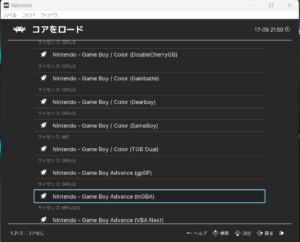
Android タブレットで RetroArch を使って遊ぶ時に迷うのが


コアの選択です。


GB / GBC / GBA を遊ぶ場合、どのコアが最適か試してみました。


安定性・互換性・機能性のバランスを考えると以下のコアが最適です。


🔹 ゲームボーイ (GB) & ゲームボーイカラー (GBC)


コア Gambatte


最も定番で軽量、再現度が高く動作も非常に安定。


互換性が高く、バッテリーセーブやステートセーブも問題なし。


画面フィルターやカラーパレット変更ができるので、実機風や


オリジナルカラー再現が可能。


🔹 ゲームボーイアドバンス (GBA)


コア mGBA


再現度が高く、動作も軽快。ほとんどの GBA タイトルで問題なく動く。


チート、スピードアップ、セーブ機能も充実。


軽量なので、バッテリー消費も比較的少ない。


VBA-M(代替候補)


古くからあるエミュレータ由来のコア。


動作は軽いが、互換性や精度は mGBA に比べるとやや劣る。


通常プレイは mGBA、もし相性が悪いソフトがあれば VBA-M を試すのがおすすめ。


✅ まとめ


GB / GBC → Gambatte


GBA → mGBA(問題ある時だけ VBA-M)


このコアなら、どちらも快適に動作します。ご参考までに。


やまと

やまと

サラリーマンをしている40代ですが、ついにアセットコルサと言うシュミレーターゲームにどっぷりはまってしまいましたwww

カテゴリー
最近の投稿
アーカイブ