RetroArchのコア選び|AndroidでGB・GBC・GBAを使う前に確認したいこと
AndroidのタブレットでRetroArchを使おうとすると、「本体を入れたのに、次はどのコアを選ぶの?」と迷いがちです。コアは、各ゲーム機の動作を担当する部分。まずは遊びたい機種に対応するものを選ぶところから始めます。
GB・GBCならGambatte、GBAならmGBAが候補になります。ただし、端末や設定によって動作は変わるため、すべての環境で最適な組み合わせと断定はできません。
2026年10月18日更新。Libretro公式ドキュメントをもとに対応機種と保存時の注意点を再整理しました。端末別の速度・消費電力を新たに測定した記事ではありません。
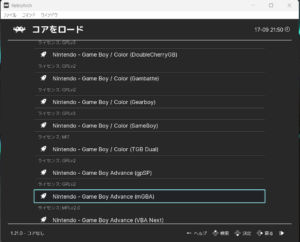
GB・GBCはGambatte、GBAはmGBAが候補
Gambatteはゲームボーイとゲームボーイカラーに対応するコアです。GB・GBCを中心に使いたいなら、対応機種を確認しやすい選択肢です。
mGBAはゲームボーイアドバンスに加えて、GB・GBCにも対応しています。「mGBAはGBAしか扱えない」というわけではありません。対応するファイル形式や必要な設定は、使用するコアの案内を確認してください。
以前は「どちらも快適」「バッテリー消費が少ない」と書いていましたが、比較条件を示せる測定結果がないため、その断定は取り除きました。別のコアとの優劣も、ゲームや端末をそろえて比較しなければ判断しにくい部分です。
コアが見つからないときに確認すること
Android版は、入手元やバージョンによって利用できるコアや導入方法が異なる場合があります。ほかの人の画面と同じ項目が出なくても、すぐに故障と決めつける必要はありません。
- 使っているRetroArchのバージョンと入手元を確認する。
- コア一覧で、機種名だけでなくGambatte・mGBAなどのコア名も確認する。
- 読み込み後に表示されるコア名が、選んだものと一致しているかを見る。
手順を探すときは、Android版であることとバージョンを添えると、異なる環境向けの説明と混同しにくくなります。
コアを変える前に、セーブを分けて考える
ここは先に知っておきたいところです。ゲーム内のセーブデータと、RetroArchのステートセーブは別物です。前者はゲーム側の保存、後者はプレイ中の状態を記録する機能です。
公式のGambatte・mGBAの案内でも、セーブファイルとステートファイルは別の保存先・拡張子として説明されています。設定画面で実際の保存先を確認し、コアを変更する前に両方をバックアップしてください。
とくにステートは、別のコアや異なるバージョンへそのまま引き継げるとは限りません。「保存できたから、別のコアでも必ず続きが遊べる」とは考えず、元の環境を残してコピーで確かめると切り分けがしやすくなります。
動作が重い・保存できないときの見直し方
動作が重いなら、まずシェーダーや巻き戻しなどの追加機能をいったん外し、一つずつ戻して違いを見ます。複数の設定を同時に変えると、何が影響したのか分からなくなります。
保存できない場合は、ゲーム内セーブとステートのどちらの問題かを確認し、保存先やAndroid側のファイルアクセス権限を見直します。終了後に起動し直してデータが読み込めるかまで確かめておきたいですね。
ゲームデータは、自分が適法に利用できるものを使用してください。まず一つのコアで読み込みと保存を確認してから設定を広げると、コア選びで迷う時間を減らせそうです。
確認資料:Libretro公式ドキュメント「Nintendo - Game Boy / Color(Gambatte)」「Nintendo - Game Boy Advance(mGBA)」(2026年10月18日確認)。