Googleフォトに写真が見える=バックアップ済み?機種変更前に確認したいこと
Googleフォトを開けば、旅行や日常の写真が並んでいる。「見えているから、スマホを替えても大丈夫」と思いがちです。
でも、アプリに表示されることと、Googleアカウントへバックアップ済みであることは、同じではありません。端末に保存されている写真も表示されるためです。
ここではAndroid版を例に、機種変更や端末の初期化より前に確認しておきたい点を整理します。
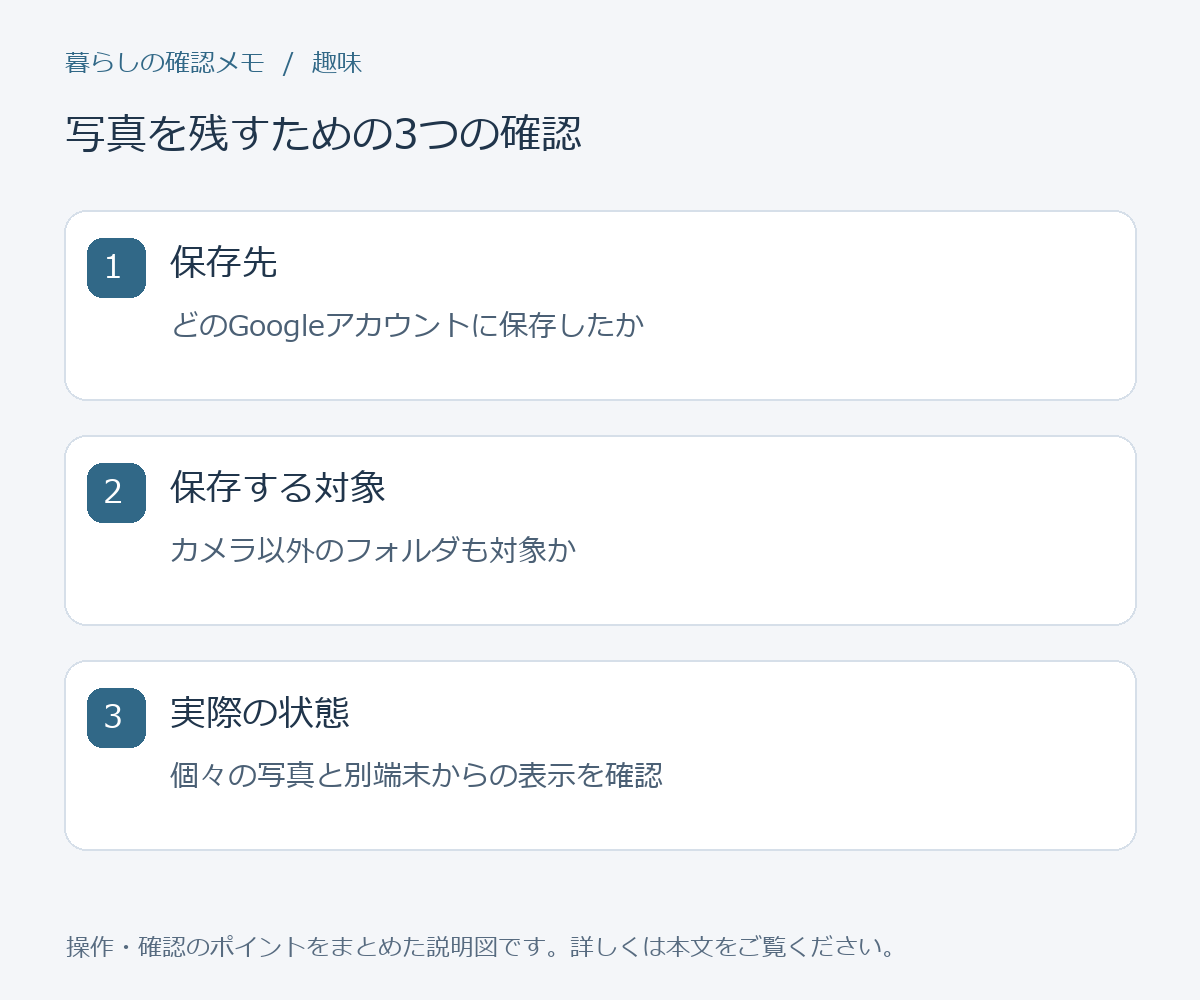
最初に、保存先のアカウントを確認する
Googleフォトの右上にあるプロフィール写真やイニシャルから、使用中のアカウントとバックアップの状態を確認します。
複数のアカウントを使っていると、普段メールで使うアカウントと写真の保存先を混同することがあります。新しいスマホでも、写真を保存した側のアカウントへログインする必要があります。
バックアップをオンにしただけで、すぐに全件の保存が終わるわけではありません。進行中や一時停止、容量不足の表示がないかも見ておきましょう。
カメラの写真以外も、保存対象になっている?
撮影した写真だけでなく、スクリーンショットや別のアプリで保存した画像も残したい場合があります。
Android版では、「フォトの設定」から「バックアップ」を開き、デバイスのフォルダに関する設定を確認できます。カメラ以外のフォルダが、全部自動で対象になると思い込まないことが大事です。
逆に、何でも保存すればよいとも限りません。残したい画像の場所を確認し、不要な画像や個人情報の入ったスクリーンショットまで自動保存する必要があるか考えましょう。
大切な写真は、個別の状態も見る
Googleの案内では、写真を開いて「その他」から「概要」を表示し、詳細でバックアップ済みか確認できます。項目名や配置はアプリの版によって異なります。
全体の完了表示を見るのに加え、残したい写真や動画をいくつか開いて確認すると、対象にしたつもりのフォルダを見落としていないか気づきやすくなります。
さらに、別の端末やパソコンのブラウザーで同じアカウントのGoogleフォトを開き、その写真を表示できるか確かめる方法もあります。日付だけでなく、写真を開いて内容まで見ておくと確実です。
整理のための削除は、バックアップ確認のあと
Googleフォトの通常の削除は、端末やバックアップ済みの写真にも影響することがあります。「スマホの容量だけ空けたい」ときの操作と、写真そのものを消す操作は区別してください。
ここでは、確認のために写真を削除する必要はありません。保存状態が分からないまま、削除や初期化を先に進めないようにしましょう。
特に大切な写真は、パソコンや外付けの保存先などへ別のコピーも残しておくと、一つのアプリやアカウントでの操作に依存しにくくなります。コピーしたファイルが実際に開けるかまで確認しておきたいですね。
パソコンで使う外付けストレージの接続例として、古いSSDやUSBメモリを再利用する方法も紹介しています。USB変換アダプターや外付けケースを使う際の参考にしてください。
機種変更の当日に慌てて調べるより、今のスマホが普通に使えるうちに「どこへ、何を、保存できたか」を見ておく。写真を残す準備は、その確認から始まります。
参考:Googleフォトヘルプ「写真や動画をバックアップする」「写真や動画を削除する」。操作や表示は機器・アプリの版によって異なる場合があります。