株のプロによる推奨銘柄はコチラ!

[広告] 当サイトはアフィリエイト広告を利用しています

コインロッカーにスーツケースが入らない?旅行前に測る3か所と預け先の探し方

駅でスーツケースを預けて、身軽に観光したい。空いているロッカーを見つけたのに、最後の数センチで扉が閉まらない。旅先では、こういう小さな足止めが予定に響きます。

準備で役立つのは、「何泊用のケースか」よりも荷物の実寸・ロッカーの場所・取り出す時間の3つです。料金や設備は変わっても、この確認の順番は使えます。
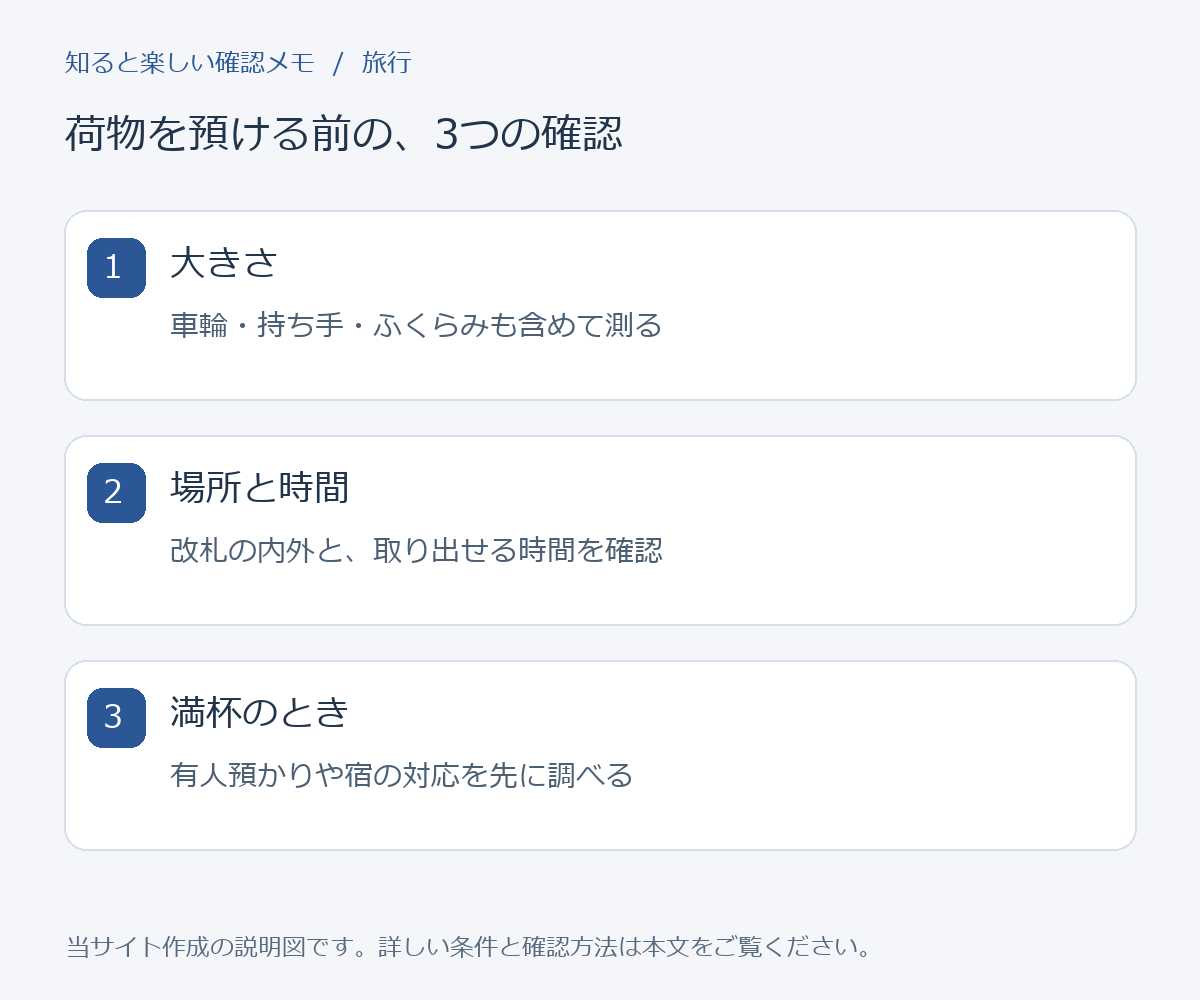
荷物を預ける前の、3つの確認。大きさ:車輪・持ち手・ふくらみも含めて測る。場所と時間:改札の内外と、取り出せる時間を確認。満杯のとき:有人預かりや宿の対応を先に調べる
荷物を預ける前の、3つの確認。当サイト作成の説明図です。

「機内持ち込みサイズ」でも入るとは限らない

スーツケースの商品名にあるS・M・Lや、何泊用という表現は、ロッカーの大きさと共通の規格ではありません。機内持ち込みの条件を満たしていても、駅のロッカーに入る保証にはならない点が落とし穴です。

見るのは高さ・幅・奥行。ケースの胴体だけでなく、車輪、収納した状態の持ち手、側面のハンドルなど、外へ出ている部分も含めて測ります。布のバッグなら、中身を入れたときのふくらみも確認しましょう。

スマホのメモに「高さ○cm、幅○cm、奥行○cm」と残し、正面と横から写真を1枚ずつ撮っておくと、現地で比べやすくなります。

ロッカーは「内寸」と入口の両方を見る

庫内に余裕がありそうでも、扉の開口部や金具に荷物が当たる場合があります。現地では表示された寸法を確認し、無理に押し込まず、扉を閉める余裕まで見てください。

JR東日本も、駅構内図や駅情報でロッカーの設置場所・有無を案内しています。ただし、場所が分かることと、その時点で空いていることは別です。

空き状況を案内するサービスや予約に対応した設備もありますが、すべてのロッカーで使える機能ではありません。「駅名+コインロッカー」で探した後は、設置先や運営会社の案内で確かめるのが確実です。

預けた場所より、戻るルートを先に考える

見つけたロッカーが改札内か改札外かで、取り出すときの動きが変わります。駅のどちら側かだけでなく、地下の何階、どの改札の近くかまで記録しましょう。

  • 帰りも同じ駅・同じ改札を使うか。
  • 観光後に戻る時刻に、その場所へ入れるか。
  • 課金の区切りと、利用できる日数はどうなっているか。
  • 受け取りに使う鍵・控え・認証手段を持ち歩けるか。

「1日」の数え方や利用時間は運営ごとに確認が必要です。利用開始から24時間とは限らないので、表示を読んでから預けます。ロッカー番号や周囲の案内は撮影し、解錠用の番号やQRコードは人に見せないようにしましょう。

満杯だったときの代案を一つ用意する

有人の手荷物預かり、予約式の預かりサービス、宿泊先での荷物預かりが候補になります。扱える大きさ、受付・受取時間、宿泊者限定かどうかは、それぞれ確認してください。

到着後に駅を歩き回るより、「第一候補が埋まっていたらここ」と決めておく方が、観光の時間を守りやすくなります。

旅先選びの段階なら、歴史をテーマに旅先を探す「地球の歩き方 戦国」の記事もあります。行きたい場所を決めたあと、駅からの移動と荷物の預け先を一緒に組むと、現地の行動を考えやすいでしょう。

ケースの実寸をメモし、帰りに回収できる場所を選び、代案を一つ持つ。この3点を出発前に済ませておくだけで、駅での迷いは減らせます。

参考:JR東日本「駅のコインロッカーの有無や設置場所を知りたいです。」、JR東日本スマートロジスティクス「ロッカーの操作方法(現地預入)」。2026年10月確認。設備・商品・機種などによって仕様や利用条件が異なります。
同じタイトルの本なのに別の版?ISBNで買い間違いを減らす探し方

探していた本をネットで注文したら、文庫ではなく単行本だった。参考書の表紙が似ていて、必要な改訂版とは違うものを選びそうになった。

こうした違いを確認するときに役立つのが、ISBNという本の識別番号です。タイトルだけで検索するより、候補を絞りやすくなります。

ただし、番号さえ合えば、商品の状態や付属品まで同じという意味ではありません。どこまで分かる番号なのかを押さえておくと便利です。

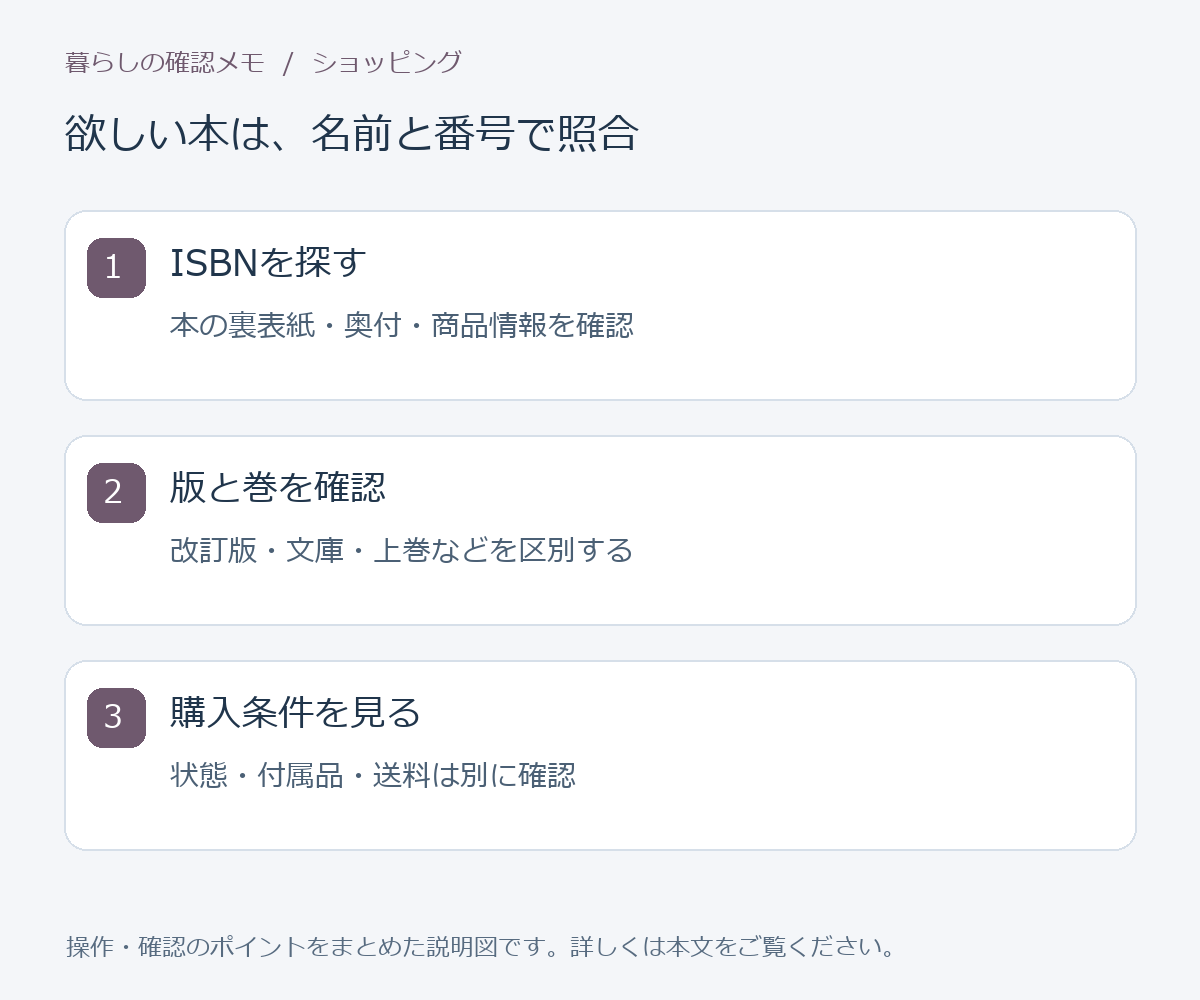
欲しい本は、名前と番号で照合。ISBNを探す:本の裏表紙・奥付・商品情報を確認。版と巻を確認:改訂版・文庫・上巻などを区別する。購入条件を見る:状態・付属品・送料は別に確認
欲しい本は、名前と番号で照合。当サイト作成の説明図です。

ISBNは、同じ題名の本を区別する手掛かり

現在のISBNは13桁で、2007年より前の本には10桁の番号もあります。本の裏表紙や奥付、書店の商品情報などで確認できます。

ISBNは一冊ずつの個体を区別する製造番号ではなく、出版物を識別する番号です。同じ版・同じ発行形態で販売される本には、共通の番号が使われます。

一方、内容の重要な改訂、文庫化などの判型や発行形態の変更では、別のISBNが付けられます。「題名が同じ」というだけでは、同じ商品を選べたとは限らないわけです。

本を探すときは、番号と書誌情報をセットで見る

  1. 欲しい版が載った出版社や書店の情報、または手元の本でISBNを確認します。
  2. その番号で、利用する書店の検索欄などを探します。
  3. 表示された本の著者、出版社、版表示、巻数、紙か電子かを照合します。

検索結果の表示方法はサービスごとに異なるので、番号を入れたら最初の一件をそのまま選ぶ、という使い方にはしないこと。最後は商品情報を読みます。

たとえば問題集なら、解説に指定されている版と同じか。シリーズ本なら上巻か下巻か。用途に関係する違いを先にメモしておくと、見た目の似た表紙に迷いにくくなります。

紙の本と電子書籍は、同じ番号とは限らない

同じ内容のタイトルでも、紙の本と電子書籍は区別されます。電子書籍では、独立して利用できる異なるファイル形式などに別のISBNを付ける扱いもあります。

ただし、電子書籍の販売ページには、ISBN以外の販売サービス独自の識別番号が表示されることもあります。ISBNが見当たらないからといって、すぐに不正な商品と判断することはできません。

紙の本が欲しいのに電子版を選んでいないか、電子版なら使うサービスや端末で読めるか。購入ボタンの近くの表示も確認しましょう。

ISBNが同じでも、中古品の状態は別に確認する

同じISBNの本でも、書き込み、汚れ、帯や付属品の有無は一冊ごとに違います。

中古の楽譜や参考書なら、必要な別冊が付いているか、利用コードがある商品なら未使用なのかなど、自分の用途に合う条件を読む必要があります。

また、ISBNは印刷の回数まで全部区別する番号ではありません。特定の刷を探す目的なら、奥付の情報や現物写真なども確認してください。

タイトルは本への入口、ISBNは照合の手掛かり。番号で絞り、版と状態を目で確かめると考えると、買い物での使いどころがはっきりします。

選んだ参考書を机に開いたまま使いたい方は、「もっと本に寄り添う文鎮」の紹介記事も参考になります。本を探すときの確認に加えて、手元で使う道具も考えてみてください。

参考:日本図書コード管理センター「ISBN・日本図書コード・書籍JANコード利用の手引き」「電子書籍へのISBNの適用」。操作や表示は機器・アプリの版によって異なる場合があります。

電子レンジの500Wと600W、時間はどう変える?秒で計算すれば迷いにくい

食品の袋には「500Wで3分」。使いたい設定は600W。少し短くすればよさそうでも、何分何秒にするか迷うことがあります。

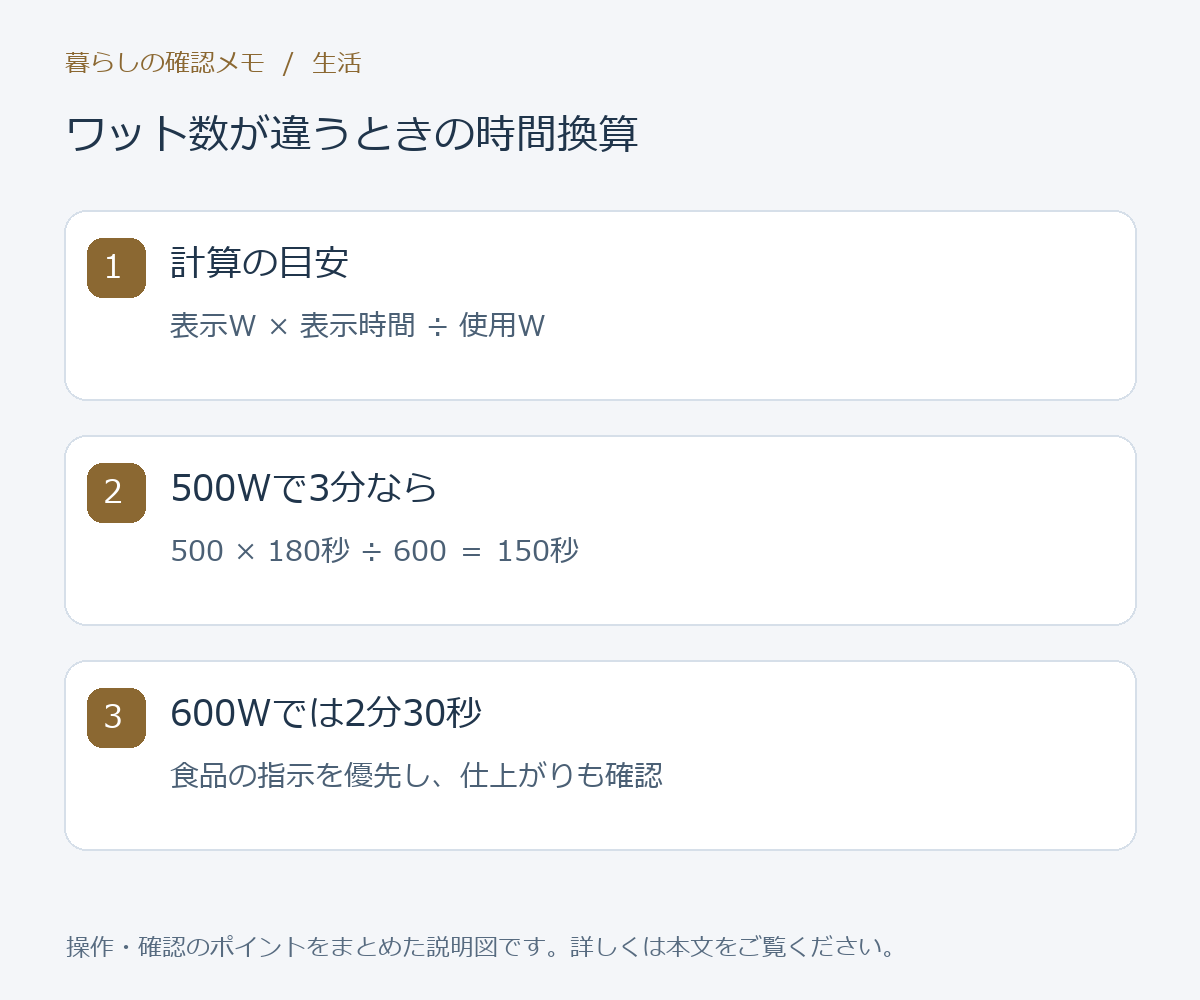
換算の目安は、表示されたワット数×表示時間÷使うワット数。時間をいったん秒へ直すと、計算ミスを減らせます。

ただし、食品に600W用の時間や使用できる出力が指定されている場合は、その表示を優先してください。

ワット数が違うときの時間換算。計算の目安:表示W × 表示時間 ÷ 使用W。500Wで3分なら:500 × 180秒 ÷ 600 = 150秒。600Wでは2分30秒:食品の指示を優先し、仕上がりも確認
ワット数が違うときの時間換算。当サイト作成の説明図です。

500Wで3分を、600Wへ換算してみる

3分は180秒です。500×180÷600を計算すると150秒、つまり2分30秒になります。

ワット数を上げた分、計算上の時間は短くなります。反対に600Wから500Wへ変える場合は、長くなります。

この式は、同じ食品・同じ量を、手動のレンジ加熱で温める場合の目安として考えます。温度の到達を保証する計算ではありません。

1分30秒を「1.3分」にしない

時間換算で間違えやすいのは、分と秒の扱いです。1分30秒は90秒であり、1.3分ではありません。

分と秒が混ざっているときは、分×60+秒で先に直します。最後に計算結果を分・秒へ戻すと整理できます。

500Wの表示 600Wでの計算上の目安
1分30秒 1分15秒
2分 1分40秒
3分 2分30秒
4分 3分20秒
5分 4分10秒

この表も計算例です。袋や容器の指定がある食品は、そちらの条件で加熱します。

パッケージの時間が二つ書いてあれば、そのまま使う

500Wと600Wの両方が書かれているなら、自分で再計算する必要はありません。食品メーカーが示した、使う出力側の時間を選びます。

電子レンジのワット数は、ここでは加熱出力を指します。本体の表示にある消費電力と取り違えないようにしてください。型番の仕様を見て調べる場合も、どちらの数値か確認します。

また、自動あたため、解凍、オーブンなどは、この単純な換算式へそのまま置き換える対象ではありません。

量を倍にしたら、時間も倍でよい?

一人分を二人分にした場合まで、同じ式で仕上がりを保証することはできません。食品の置き方や厚み、凍った状態かどうかでも温まり方は変わります。

個数や量の指定があるときは、それを守りましょう。加熱不足なら、食品とレンジの説明に従って様子を見ながら追加し、長時間の追加加熱を一度にかけないようにします。

熱くなった容器や蒸気にも注意が必要です。表面だけで判断せず、食品の指示に沿って中まで適切に温まっているか確認してください。

覚えておくなら、まず表示を見る、必要なら秒へ直して換算する。計算を先にするより、食品側の案内を最初に読む方が、迷う場面を減らせます。

少量の汁物などを作る調理家電にも関心がある方は、小型電気鍋「コロン」の紹介もどうぞ。電子レンジでのあたためと、鍋で調理する場面を使い分けたいときに読める記事です。

参考:Panasonic UP LIFE「電子レンジのワット数とは?」。操作や表示は機器・アプリの版によって異なる場合があります。

Googleフォトに写真が見える=バックアップ済み?機種変更前に確認したいこと

Googleフォトを開けば、旅行や日常の写真が並んでいる。「見えているから、スマホを替えても大丈夫」と思いがちです。

でも、アプリに表示されることと、Googleアカウントへバックアップ済みであることは、同じではありません。端末に保存されている写真も表示されるためです。

ここではAndroid版を例に、機種変更や端末の初期化より前に確認しておきたい点を整理します。

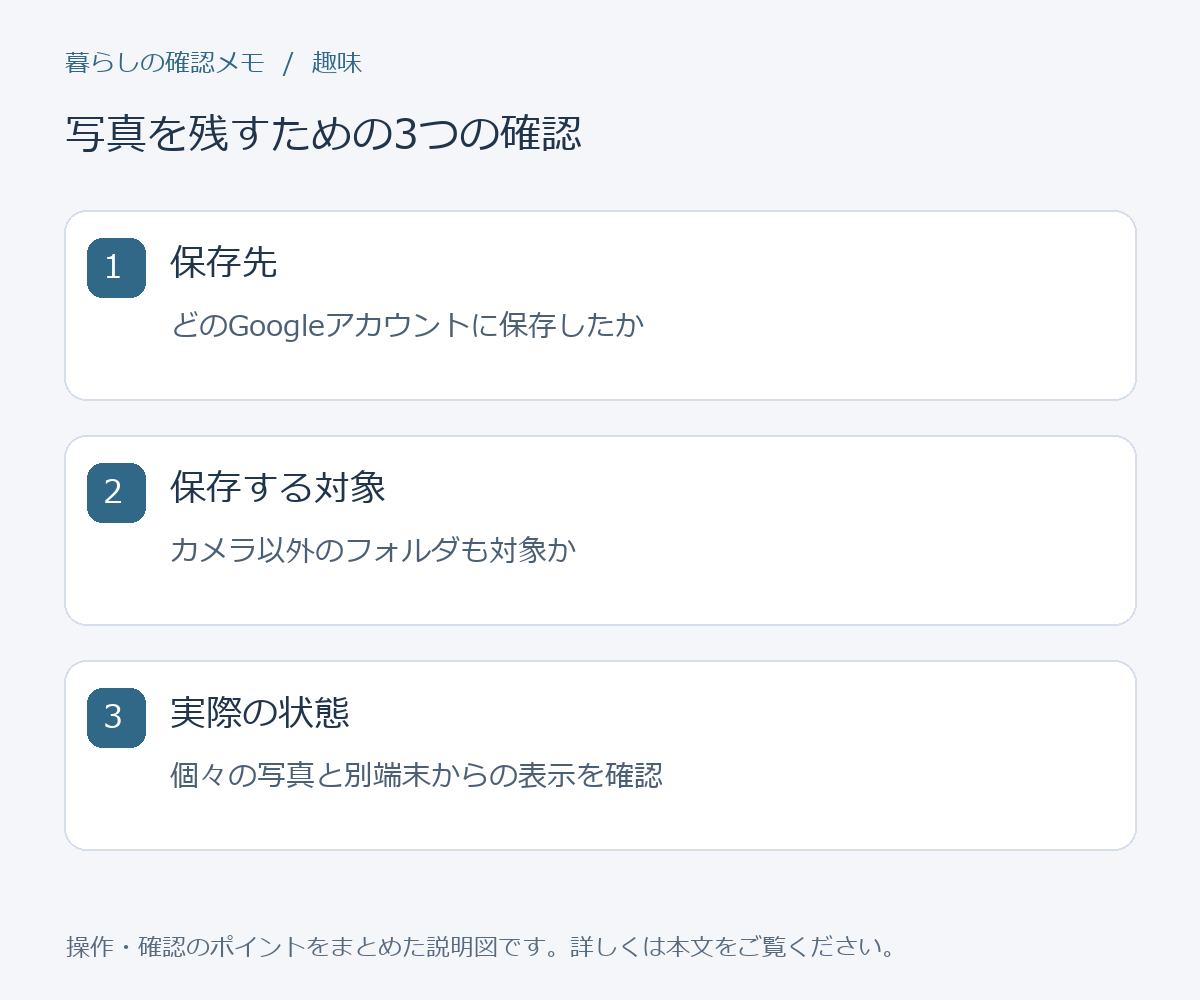
写真を残すための3つの確認。保存先:どのGoogleアカウントに保存したか。保存する対象:カメラ以外のフォルダも対象か。実際の状態:個々の写真と別端末からの表示を確認
写真を残すための3つの確認。当サイト作成の説明図です。

最初に、保存先のアカウントを確認する

Googleフォトの右上にあるプロフィール写真やイニシャルから、使用中のアカウントとバックアップの状態を確認します。

複数のアカウントを使っていると、普段メールで使うアカウントと写真の保存先を混同することがあります。新しいスマホでも、写真を保存した側のアカウントへログインする必要があります。

バックアップをオンにしただけで、すぐに全件の保存が終わるわけではありません。進行中や一時停止、容量不足の表示がないかも見ておきましょう。

カメラの写真以外も、保存対象になっている?

撮影した写真だけでなく、スクリーンショットや別のアプリで保存した画像も残したい場合があります。

Android版では、「フォトの設定」から「バックアップ」を開き、デバイスのフォルダに関する設定を確認できます。カメラ以外のフォルダが、全部自動で対象になると思い込まないことが大事です。

逆に、何でも保存すればよいとも限りません。残したい画像の場所を確認し、不要な画像や個人情報の入ったスクリーンショットまで自動保存する必要があるか考えましょう。

大切な写真は、個別の状態も見る

Googleの案内では、写真を開いて「その他」から「概要」を表示し、詳細でバックアップ済みか確認できます。項目名や配置はアプリの版によって異なります。

全体の完了表示を見るのに加え、残したい写真や動画をいくつか開いて確認すると、対象にしたつもりのフォルダを見落としていないか気づきやすくなります。

さらに、別の端末やパソコンのブラウザーで同じアカウントのGoogleフォトを開き、その写真を表示できるか確かめる方法もあります。日付だけでなく、写真を開いて内容まで見ておくと確実です。

整理のための削除は、バックアップ確認のあと

Googleフォトの通常の削除は、端末やバックアップ済みの写真にも影響することがあります。「スマホの容量だけ空けたい」ときの操作と、写真そのものを消す操作は区別してください。

ここでは、確認のために写真を削除する必要はありません。保存状態が分からないまま、削除や初期化を先に進めないようにしましょう。

特に大切な写真は、パソコンや外付けの保存先などへ別のコピーも残しておくと、一つのアプリやアカウントでの操作に依存しにくくなります。コピーしたファイルが実際に開けるかまで確認しておきたいですね。

パソコンで使う外付けストレージの接続例として、古いSSDやUSBメモリを再利用する方法も紹介しています。USB変換アダプターや外付けケースを使う際の参考にしてください。

機種変更の当日に慌てて調べるより、今のスマホが普通に使えるうちに「どこへ、何を、保存できたか」を見ておく。写真を残す準備は、その確認から始まります。

参考:Googleフォトヘルプ「写真や動画をバックアップする」「写真や動画を削除する」。操作や表示は機器・アプリの版によって異なる場合があります。

Bluetoothイヤホンで楽器の音が遅れるのはなぜ?練習用ヘッドホンの選び方

普段使っているBluetoothイヤホンを、楽器の練習にも使いたい。ケーブルがなければ動きやすいですし、机の上もすっきりします。

ところが、鍵盤を押したり弦を弾いたりすると、音が少しあとから聞こえることがあります。ここで問題になるのが、レイテンシーと呼ばれる遅延です。

音質の評価が高いイヤホンでも、演奏時の反応まで同じように快適とは限りません。

「聴く」と「弾く」で違う待ち時間。操作する:鍵盤を押す・弦を弾く。音が届くまで:機器の処理と伝送の時間が加わる。確認する:まず有線で比べ、音の経路を切り分ける
「聴く」と「弾く」で違う待ち時間。当サイト作成の説明図です。

楽器の練習では、自分の動きが基準になる

録音された音楽を聴くときは、再生が始まったあとに、自分の打鍵やピッキングと比べる場面はあまりありません。

演奏は違います。手を動かした瞬間と、耳に届く音がずれると、その待ち時間を感じやすくなります。短い音を続けるフレーズや、リズムを刻む練習では特に気になるでしょう。

「なんだか弾きにくい」ときに、練習不足だけを疑う前に、音の経路も確認してみたいところです。

Bluetoothの音声伝送には、処理の時間がある

Bluetoothでは、音声の符号化や送受信などの処理が入ります。遅延の大きさは、送る機器、受ける機器、使われる方式や設定によって変わります。

ヤマハの楽器用ヘッドホンの発表資料でも、一般的な音楽鑑賞向けBluetooth接続と、演奏のための低遅延伝送は区別されています。

大切なのは「Bluetooth対応」と書いてあるだけで、楽器の音を遅れ少なく聴けると決めないこと。伴奏を流すためのBluetooth機能と、楽器音を送る経路が別になっている製品もあります。

まずは有線で比べると、原因を絞りやすい

音の遅れを感じたら、対応するヘッドホン端子へ有線のヘッドホンを接続し、同じように演奏して比べてみましょう。接続前に音量を下げ、機器の説明書に沿って使います。

有線にすると違和感が減るなら、無線側の経路が原因の一つと考えられます。ただし、パソコンの音源や録音ソフトを使っている場合は、その処理やオーディオ設定でも遅延が生じます。

有線でも遅い場合は、イヤホンだけを買い替えるより、音源・接続機器・ソフトの順に音の通り道を確認する方が整理しやすいです。

無線で練習したいなら、楽器用の仕様を確認

無線を選ぶなら、演奏用として案内されているか、どの接続で低遅延になるか、送信機が必要かを確認します。普通のBluetooth接続と、専用送信機を使う無線接続は同じではありません。

端子の形、電子ピアノやアンプとの接続方法、周囲に音が漏れる構造かどうかも選ぶポイントです。低遅延の数字だけ見て、接続できない組み合わせを選ばないようにしたいですね。

今あるイヤホンが悪いのではなく、音楽鑑賞と演奏では得意な条件が違う。そう考えると、普段聴く用と練習用を分ける理由も見えてきます。

音楽を聴く用途の製品例は、SOUNDPEATS「Cove Pro」の紹介記事でも取り上げています。演奏用として選ぶ場合は、今回の遅延や接続方法の確認点と分けて比較してください。

参考:ヤマハ「楽器演奏用ワイヤレスヘッドホンYH-WL500」ニュースリリース・製品案内。操作や表示は機器・アプリの版によって異なる場合があります。