画像の文字、手入力していませんか?Windowsの標準機能でコピーできます
画像に写っている型番を検索したい。スクリーンショットの文章をメモに残したい。そんなとき、一文字ずつ打ち直していませんか?
Windows 11には、画像の中の文字をコピーできる機能があります。使うのは、画面を切り取るときにもおなじみのSnipping Toolです。
特別な文字起こしサービスを探す前に、まずは標準アプリを開いてみると、面倒な入力を減らせるかもしれません。
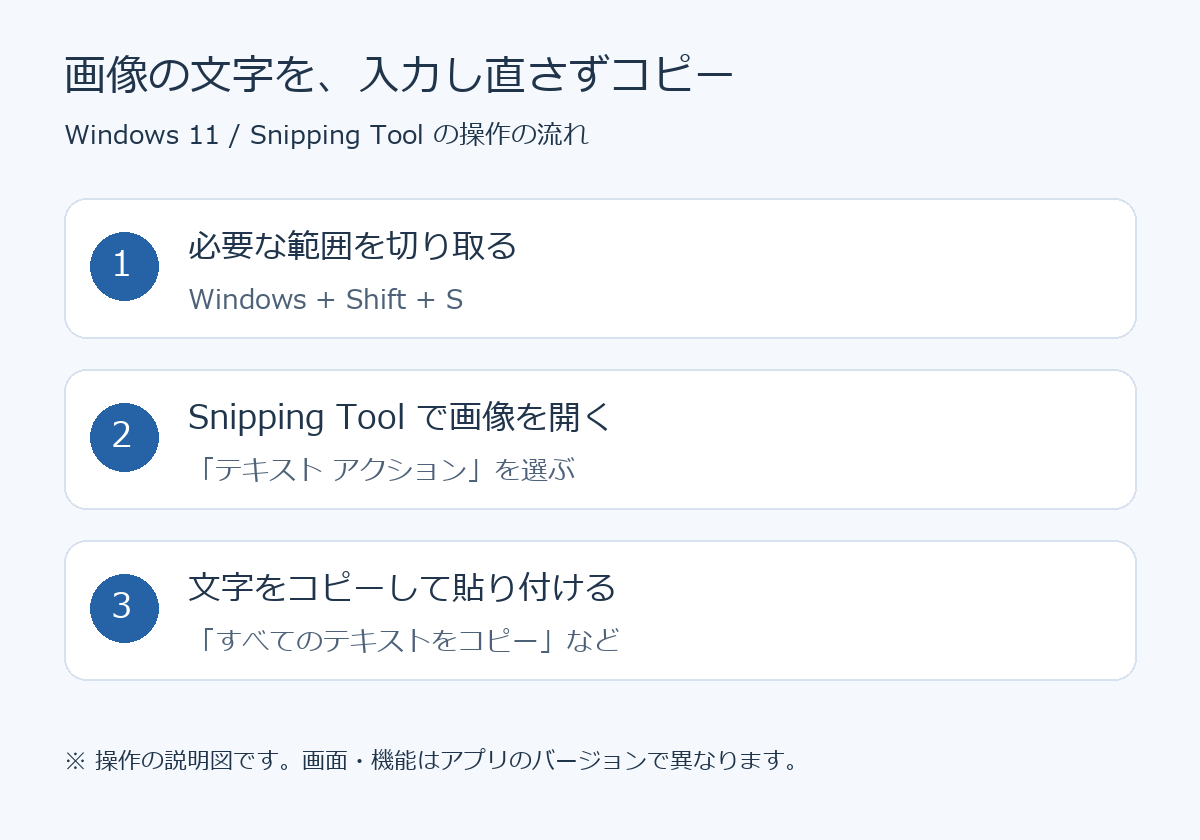
切り取った画像から、文字だけを取り出せる
文字認識、いわゆるOCRを使い、画像に写った文字を編集できるテキストに変換します。「画像だから選択できない」と思っていた部分を、コピーできるようにする機能です。
Microsoftの説明によると、Snipping Toolの文字認識はデバイス上で行われます。文字を取り出すために、別のサイトへ画像をアップロードする手順は必要ありません。
基本の操作はこの3段階
- Windowsキー+Shift+Sで、必要な文字が入る範囲を切り取ります。
- 切り取り後の通知などからSnipping Toolで画像を開き、「テキスト アクション」を選びます。
- 必要な文字を選択してコピーするか、「すべてのテキストをコピー」を使い、メモ帳などへ貼り付けます。
ボタンが見つからない場合は、WindowsとSnipping Toolの更新状況を確認してください。ここではWindows 11向けの機能を紹介しており、表示や使える機能はアプリのバージョンによって異なります。
便利なのは、長文より「短いのに打ち間違えやすい文字」
たとえば、製品画像に載っている型番。短い文字列でも、英数字やハイフンが混ざると意外に入力が面倒です。コピーして検索欄へ貼り付ければ、入力の手間を減らせます。
エラーメッセージを調べるときにも向いています。画像全体を読むのではなく、必要な箇所だけ切り取ると、余計な文字が混ざりにくくなります。
まずメモ帳へ貼り付けると、不要な改行や読み取り違いを直してから使えるので扱いやすいです。
コピーできても、最後の確認は省かない
小さな文字、ぼやけた画像、複雑な背景では、正しく読み取れないことがあります。特に「0とO」「1とI」のような似た文字は、元の画像と見比べておきたいところです。
文字の順番や改行が、見た目どおりになるとも限りません。型番や数字は照合し、個人情報が入った画像やコピーした文章を共有するときは、不要な部分を取り除きましょう。
画像を前にして「また手入力か」と思ったら、テキスト アクションを試してみてください。普段のスクリーンショットが、そのまま文字入力の近道になります。
参考:MicrosoftのSnipping Toolサポート情報。機能は確認時点の案内に基づきます。