株のプロによる推奨銘柄はコチラ!

[広告] 当サイトはアフィリエイト広告を利用しています

コピーした文章が消えた?Windowsの「Win+V」で前の内容を貼り付ける方法

型番をコピーしたあと、説明文もコピーした。貼り付けようとすると、最初の型番が出てこない。何度も画面を行き来していると、こんな小さな手戻りが起きます。

Windows 11なら、Windowsキー+Vでクリップボードの履歴を開けます。履歴が有効な状態で保存された内容なら、前にコピーしたものを選んで貼り付けられます。

Ctrl+Vを覚えているなら、もう一つ知っておくと便利な操作です。
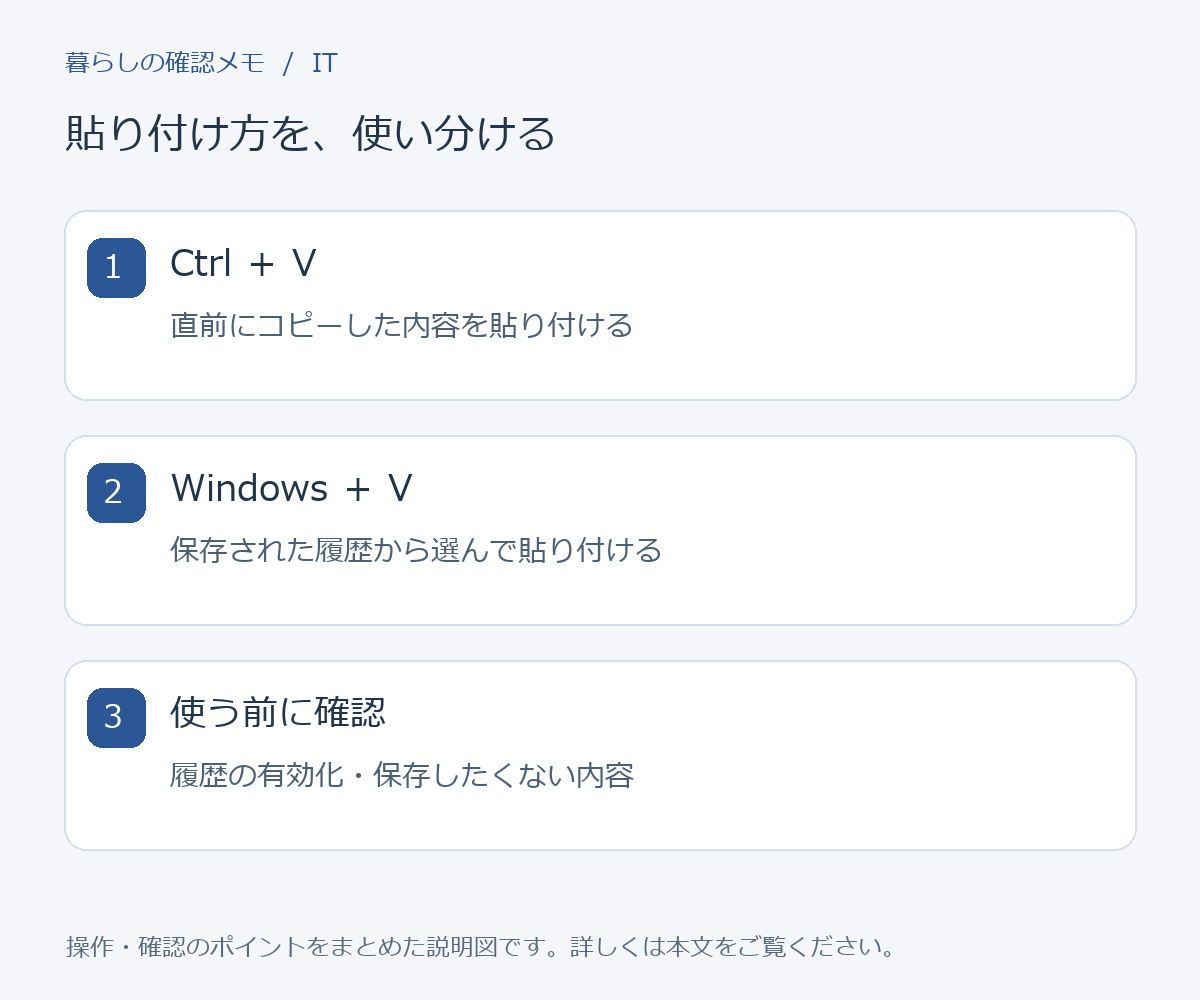
貼り付け方を、使い分ける。Ctrl + V:直前にコピーした内容を貼り付ける。Windows + V:保存された履歴から選んで貼り付ける。使う前に確認:履歴の有効化・保存したくない内容
貼り付け方を、使い分ける。当サイト作成の説明図です。

Ctrl+Vは直前の内容、Win+Vは履歴から選ぶ

通常の貼り付けでは、最後にコピーした内容が使われます。クリップボード履歴は、複数の項目を保存しておき、その中から選ぶ機能です。

たとえば、表計算ソフトへ「商品名」「型番」「メモ」を転記するとき。対応する項目を履歴から選べれば、コピー元に戻る回数を減らせます。

コピーや貼り付けを繰り返す作業の工夫として、コピーや貼り付けを12キーにまとめる左手デバイスの使い方も紹介しています。よく使う操作を押しやすい位置へ集めたいときの参考になります。

ただし、履歴を有効にする前の内容を、あとからすべて取り戻せる機能ではありません。これからの手戻りを減らす道具として考えると分かりやすいです。

初めて使うときの3ステップ

  1. Windowsキー+Vを押し、案内が出たら履歴を有効にします。
  2. 練習用の短い文章を二つ、順番にコピーします。
  3. メモ帳などの入力欄でWin+Vを押し、貼り付けたい項目を選びます。

最初は住所や仕事の資料を使わず、「サンプルA」「サンプルB」のような文字で試すと、仕組みを確かめやすいでしょう。

画面や項目名はWindowsの更新で変わることがあります。開けない場合は「設定」の「システム」から「クリップボード」を確認してください。職場や学校のPCでは、管理者の設定で使えない場合もあります。

繰り返し使う文はピン留め。ただし保管庫にはしない

履歴には、よく使う項目をピン留めする機能があります。作業中に何度も使う短い定型文なら、候補になります。

一方で、履歴は大事な文章の保存先には向きません。残したい原稿や連絡先は、文書やメモとして別に保存しておきましょう。

画像の文字を取り出す場面なら、以前紹介したSnipping Toolの文字コピーと組み合わせることもできます。読み取った型番を確認してから、必要な場所へ貼り付ける流れです。

履歴を消す操作と、端末間の同期は別

履歴をこのPCで使うことと、別のPCへ同期することは同じではありません。同期には別の設定があります。まずは手元のPCだけで使うところからでも十分です。

パスワードや個人情報をコピーするときは、保存先を意識したいところ。共有するPCでは、使い終わったあとに履歴を確認しましょう。

「すべてクリア」では、ピン留めした項目が残ります。消したい項目は個別の削除も確認してください。

コピー元へ何度も戻っているなら、次の貼り付けでWin+Vを試してみてください。「さっきの内容、もう一度コピーしなきゃ」が少し減るかもしれません。

参考:Microsoft「クリップボードの使用」。操作や表示は機器・アプリの版によって異なる場合があります。
画像の文字、手入力していませんか?Windowsの標準機能でコピーできます

画像に写っている型番を検索したい。スクリーンショットの文章をメモに残したい。そんなとき、一文字ずつ打ち直していませんか?

Windows 11には、画像の中の文字をコピーできる機能があります。使うのは、画面を切り取るときにもおなじみのSnipping Toolです。

特別な文字起こしサービスを探す前に、まずは標準アプリを開いてみると、面倒な入力を減らせるかもしれません。

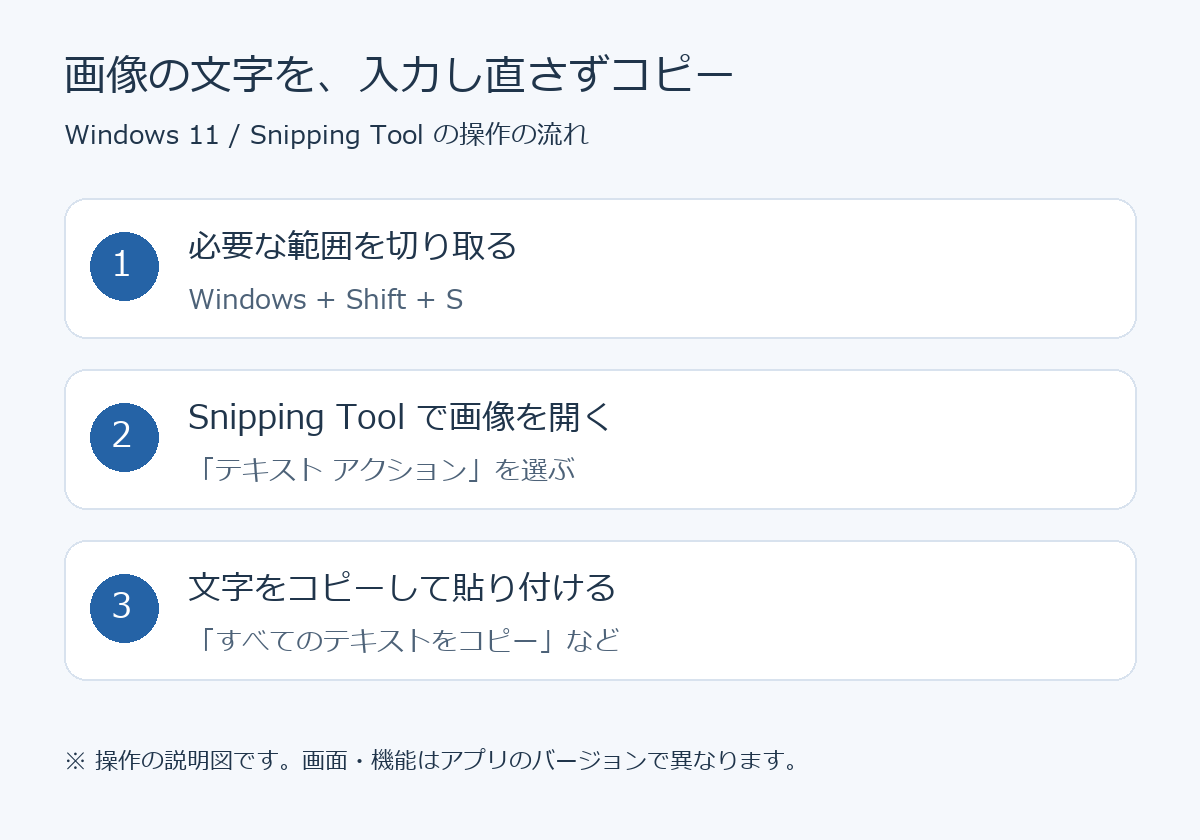
Snipping Toolで画像を切り取り、テキスト アクションから文字をコピーする3段階の手順図
Windows 11での操作の流れ。実際の画面ではなく説明図です。

切り取った画像から、文字だけを取り出せる

文字認識、いわゆるOCRを使い、画像に写った文字を編集できるテキストに変換します。「画像だから選択できない」と思っていた部分を、コピーできるようにする機能です。

Microsoftの説明によると、Snipping Toolの文字認識はデバイス上で行われます。文字を取り出すために、別のサイトへ画像をアップロードする手順は必要ありません。

基本の操作はこの3段階

  1. Windowsキー+Shift+Sで、必要な文字が入る範囲を切り取ります。
  2. 切り取り後の通知などからSnipping Toolで画像を開き、「テキスト アクション」を選びます。
  3. 必要な文字を選択してコピーするか、「すべてのテキストをコピー」を使い、メモ帳などへ貼り付けます。

ボタンが見つからない場合は、WindowsとSnipping Toolの更新状況を確認してください。ここではWindows 11向けの機能を紹介しており、表示や使える機能はアプリのバージョンによって異なります。

便利なのは、長文より「短いのに打ち間違えやすい文字」

たとえば、製品画像に載っている型番。短い文字列でも、英数字やハイフンが混ざると意外に入力が面倒です。コピーして検索欄へ貼り付ければ、入力の手間を減らせます。

エラーメッセージを調べるときにも向いています。画像全体を読むのではなく、必要な箇所だけ切り取ると、余計な文字が混ざりにくくなります。

まずメモ帳へ貼り付けると、不要な改行や読み取り違いを直してから使えるので扱いやすいです。

コピーできても、最後の確認は省かない

小さな文字、ぼやけた画像、複雑な背景では、正しく読み取れないことがあります。特に「0とO」「1とI」のような似た文字は、元の画像と見比べておきたいところです。

文字の順番や改行が、見た目どおりになるとも限りません。型番や数字は照合し、個人情報が入った画像やコピーした文章を共有するときは、不要な部分を取り除きましょう。

画像を前にして「また手入力か」と思ったら、テキスト アクションを試してみてください。普段のスクリーンショットが、そのまま文字入力の近道になります。

参考:MicrosoftのSnipping Toolサポート情報。機能は確認時点の案内に基づきます。

【朗報】Windowsの「勝手に再起動」がついに終わる!

PCでブログを書いたり、調べ物をしたりしている時、一番ヒヤッとする瞬間って何でしょうか?私は、Windows Updateの「今すぐ再起動しますか?」という通知が出てきた時です。

「今、大事な作業中なんだけどな……」「設定したウィンドウの配置を崩したくないのに……」

そんな私たちの切実な願いが、ついにMicrosoftに届きました!2026年3月の最新ニュースで、Windows 11のアップデート運用が劇的に使いやすくなるという発表があったんです。

今回の変更、何がそんなに凄いのか? 私たちのPCライフがどう変わるのか、サクッと解説しますね。

1. 「更新せずにシャットダウン」が選べる!

これまでは更新プログラムが溜まると、シャットダウンしようとしても「更新してシャットダウン」しか選択肢が出ないことがありましたよね。急いでカバンにPCをしまいたい時に限って、長い更新が始まってしまう……。

これからは、「今は更新せずに、普通にシャットダウン(または再起動)させて!」という選択が自由にできるようになります。自分のスケジュールを優先できるのは本当に助かります。

2. アップデートを「ずっと後回し」にできる

今まではアップデートの一時停止期間に上限がありましたが、これが大幅に緩和されるようです。「このプロジェクトが終わるまでは、絶対に環境を変えたくない!」という時に、自分の意志でストップをかけ続けられるようになります。

OSに振り回される感覚がなくなりますね。

3. 再起動そのものが「月1回」くらいに減る?

これが技術的に一番の目玉かもしれません。「ホットパッチ」という新しい仕組みのおかげで、再起動しなくても裏側でセキュリティを直してくれるようになります。理想は「再起動が必要なのは月1回だけ」という世界。PCをつけっぱなしで作業する人にとっては、まさに神アプデです。

今回のニュースの背景には、Microsoftが「ユーザーに制御権を戻す」という方針に舵を切ったことがあるようです。

これまで「Windowsは勝手に動くから使いにくい」と思っていた人も、これからはもっと自分の道具として愛着が持てるようになるかもしれません。

新機能はこれから数ヶ月かけて順次、私たちのPCにも届く予定です。アップデート画面をチェックするのが、少しだけ楽しみになりますね!