株のプロによる推奨銘柄はコチラ!

[広告] 当サイトはアフィリエイト広告を利用しています

レトロゲームの遊び方

レトロゲームを遊ぶ方法って、昔よりかなり選択肢が増えましたよね。

最近だとNintendo Switch 2で公式に昔のゲームを遊ぶ方法もあるし、PCならRetroArchを使って、自分で吸い出したデータを楽しむ人も増えています。

どっちも魅力があるので、「結局どちらがコスパいいの?」と思っている人も多いはず。

実際に比べてみると、かなり方向性が違うんですよね。

まずSwitch 2の強みは、圧倒的に手軽なところ。

Nintendo Switch Onlineに加入すると、ファミコンやスーパーファミコン、ゲームボーイ系タイトルをすぐ遊べます。

追加パックなら、

  • NINTENDO 64
  • ゲームボーイアドバンス
  • メガドライブ

なども対応。

しかも、本体でそのまま遊べるので、「今日は少しだけマリオやりたい」みたいな気分でもすぐ起動できます。

巻き戻し機能やセーブ機能も便利で、昔よりかなり遊びやすい。

レトロゲームって難しいタイトルも多いので、この快適さは意外と大きいです。

年間料金もそこまで高くなく、ゲームを何本か遊べば十分元が取れる印象。

ただ、やっぱり配信タイトルに限界があります。

「自分が昔ハマったあのゲームがない…」ということも結構あるんですよね。

一方でRetroArchは、かなり自由度重視。

自分で所有しているソフトからデータを吸い出して使う形ですが、対応機種が幅広く、設定もかなり細かくいじれます。

例えば、

  • ブラウン管風フィルター
  • 解像度調整
  • コントローラー設定
  • 遅延軽減
  • 見た目カスタマイズ

など、細かく作り込めるのが魅力。

「昔のゲームセンターっぽく再現したい」みたいな楽しみ方もできます。

しかもソフト自体は無料なので、環境を作ってしまえばかなり長く遊べます。

ただし、その分だけ準備は必要。

吸い出し環境を用意したり、設定を調べたり、最初は少し知識も必要になります。

なので、
「難しい設定なしですぐ遊びたい」
ならSwitch 2。

「自分好みの最強レトロ環境を作りたい」ならRetroArch。

この違いがかなりハッキリしています。

個人的には、気軽に遊ぶ日はSwitch 2、じっくり設定を楽しみたい時はRetroArchという感じで使い分けるのが一番楽しい気がしました。

レトロゲームって、今遊んでも独特の面白さがありますよね。

昔クリアできなかったゲームを、今の快適な環境で再挑戦するのもなかなか楽しいです。

¥63,970 (2026/05/13 21:02時点 | Yahooショッピング調べ)
\楽天ポイント4倍セール!/
楽天市場

SF用エミュレーター「SUPER ZSNES」

最近ちょっと面白い話題を見つけました。あの懐かしいスーパーファミコンエミュレータが、まさかの形で帰ってきています。

その名前が 「SUPER ZSNES」。しかもただの復活ではなく、画質を今風にかなり進化させた形になっているのがポイントです。

昔エミュを触っていた人なら「ZSNESってあったな…」とちょっと懐かしくなるはずですが、今回のSUPER ZSNESは別物といっていいレベル。一番驚いたのはやっぱり“画質”です。

従来のエミュは、どちらかというと「当時の画面をできるだけ正確に再現する」方向でした。でもSUPER ZSNESは違っていて、GPUを使って描画を強化しているので、解像度が上がったり、ワイド画面になったり、場合によってはちょっと3Dっぽく見えることもあります。

簡単に言うと、「昔のゲームを今っぽくリマスターした感じ」。これがなかなか新鮮で、同じゲームなのに印象が変わるレベルです。

ただ、ここで気になるのが定番のエミュ環境との違い。私自身も愛用していますが、多くの人が使っているのが RetroArch だと思います。

RetroArchはエミュ単体ではなくて、いろんなコア(中身のエミュ)を切り替えて使うタイプ。例えば bsnes や Snes9x を使えば、かなり実機に近い再現ができます。

じゃあどっちがいいのか?という話になるんですが、ここは正直「目的次第」だと思います。

SUPER ZSNESは、とにかく見た目が面白い。「こんな感じに進化するのか」とワクワクできるタイプのエミュです。ただし、まだ新しいプロジェクトなので、すべてのゲームが完璧に動くわけではありませんし、対応もこれから広がっていく段階です。

一方でRetroArchは、もう完成された安心感があります。動作の安定性や互換性はかなり高くて、「とりあえず遊びたい」ならこっちを選んでおけばまず困りません。シェーダーを使えば画面の雰囲気を変えることもできますが、あくまで“元の映像をベースにした調整”という感じです。

この2つの違いを一言でまとめるなら、

SUPER ZSNESは「進化させて楽しむエミュ」RetroArchは「そのまま再現するエミュ」

そんなイメージです。

個人的には、両方入れて使い分けるのが一番しっくりきます。普段はRetroArchで安定して遊んで、気になるタイトルはSUPER ZSNESで“進化版”を試してみる。これだけでも結構楽しみ方が広がります。

昔のゲームって、どうしても「思い出補正」で美化されがちですが、こういう新しい技術で触れるとまた違った発見があります。懐かしさをそのまま楽しむか、それとも現代風にアップデートされた体験をするか。同じゲームでも、遊び方が変わるのはちょっと面白いですよね。

RetroArchのコア選び|AndroidでGB・GBC・GBAを使う前に確認したいこと

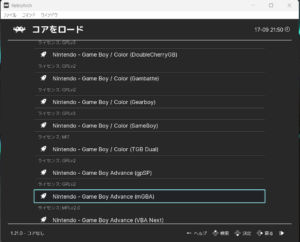
AndroidのタブレットでRetroArchを使おうとすると、「本体を入れたのに、次はどのコアを選ぶの?」と迷いがちです。コアは、各ゲーム機の動作を担当する部分。まずは遊びたい機種に対応するものを選ぶところから始めます。

GB・GBCならGambatte、GBAならmGBAが候補になります。ただし、端末や設定によって動作は変わるため、すべての環境で最適な組み合わせと断定はできません。

2026年10月18日更新。Libretro公式ドキュメントをもとに対応機種と保存時の注意点を再整理しました。端末別の速度・消費電力を新たに測定した記事ではありません。


GB・GBCはGambatte、GBAはmGBAが候補

Gambatteはゲームボーイとゲームボーイカラーに対応するコアです。GB・GBCを中心に使いたいなら、対応機種を確認しやすい選択肢です。

mGBAはゲームボーイアドバンスに加えて、GB・GBCにも対応しています。「mGBAはGBAしか扱えない」というわけではありません。対応するファイル形式や必要な設定は、使用するコアの案内を確認してください。

以前は「どちらも快適」「バッテリー消費が少ない」と書いていましたが、比較条件を示せる測定結果がないため、その断定は取り除きました。別のコアとの優劣も、ゲームや端末をそろえて比較しなければ判断しにくい部分です。

コアが見つからないときに確認すること

Android版は、入手元やバージョンによって利用できるコアや導入方法が異なる場合があります。ほかの人の画面と同じ項目が出なくても、すぐに故障と決めつける必要はありません。

  • 使っているRetroArchのバージョンと入手元を確認する。
  • コア一覧で、機種名だけでなくGambatte・mGBAなどのコア名も確認する。
  • 読み込み後に表示されるコア名が、選んだものと一致しているかを見る。

手順を探すときは、Android版であることとバージョンを添えると、異なる環境向けの説明と混同しにくくなります。

コアを変える前に、セーブを分けて考える

ここは先に知っておきたいところです。ゲーム内のセーブデータと、RetroArchのステートセーブは別物です。前者はゲーム側の保存、後者はプレイ中の状態を記録する機能です。

公式のGambatte・mGBAの案内でも、セーブファイルとステートファイルは別の保存先・拡張子として説明されています。設定画面で実際の保存先を確認し、コアを変更する前に両方をバックアップしてください。

とくにステートは、別のコアや異なるバージョンへそのまま引き継げるとは限りません。「保存できたから、別のコアでも必ず続きが遊べる」とは考えず、元の環境を残してコピーで確かめると切り分けがしやすくなります。

動作が重い・保存できないときの見直し方

動作が重いなら、まずシェーダーや巻き戻しなどの追加機能をいったん外し、一つずつ戻して違いを見ます。複数の設定を同時に変えると、何が影響したのか分からなくなります。

保存できない場合は、ゲーム内セーブとステートのどちらの問題かを確認し、保存先やAndroid側のファイルアクセス権限を見直します。終了後に起動し直してデータが読み込めるかまで確かめておきたいですね。

ゲームデータは、自分が適法に利用できるものを使用してください。まず一つのコアで読み込みと保存を確認してから設定を広げると、コア選びで迷う時間を減らせそうです。

確認資料:Libretro公式ドキュメント「Nintendo - Game Boy / Color(Gambatte)」「Nintendo - Game Boy Advance(mGBA)」(2026年10月18日確認)。