コピーした文章が消えた?Windowsの「Win+V」で前の内容を貼り付ける方法
型番をコピーしたあと、説明文もコピーした。貼り付けようとすると、最初の型番が出てこない。何度も画面を行き来していると、こんな小さな手戻りが起きます。
Windows 11なら、Windowsキー+Vでクリップボードの履歴を開けます。履歴が有効な状態で保存された内容なら、前にコピーしたものを選んで貼り付けられます。
Ctrl+Vを覚えているなら、もう一つ知っておくと便利な操作です。
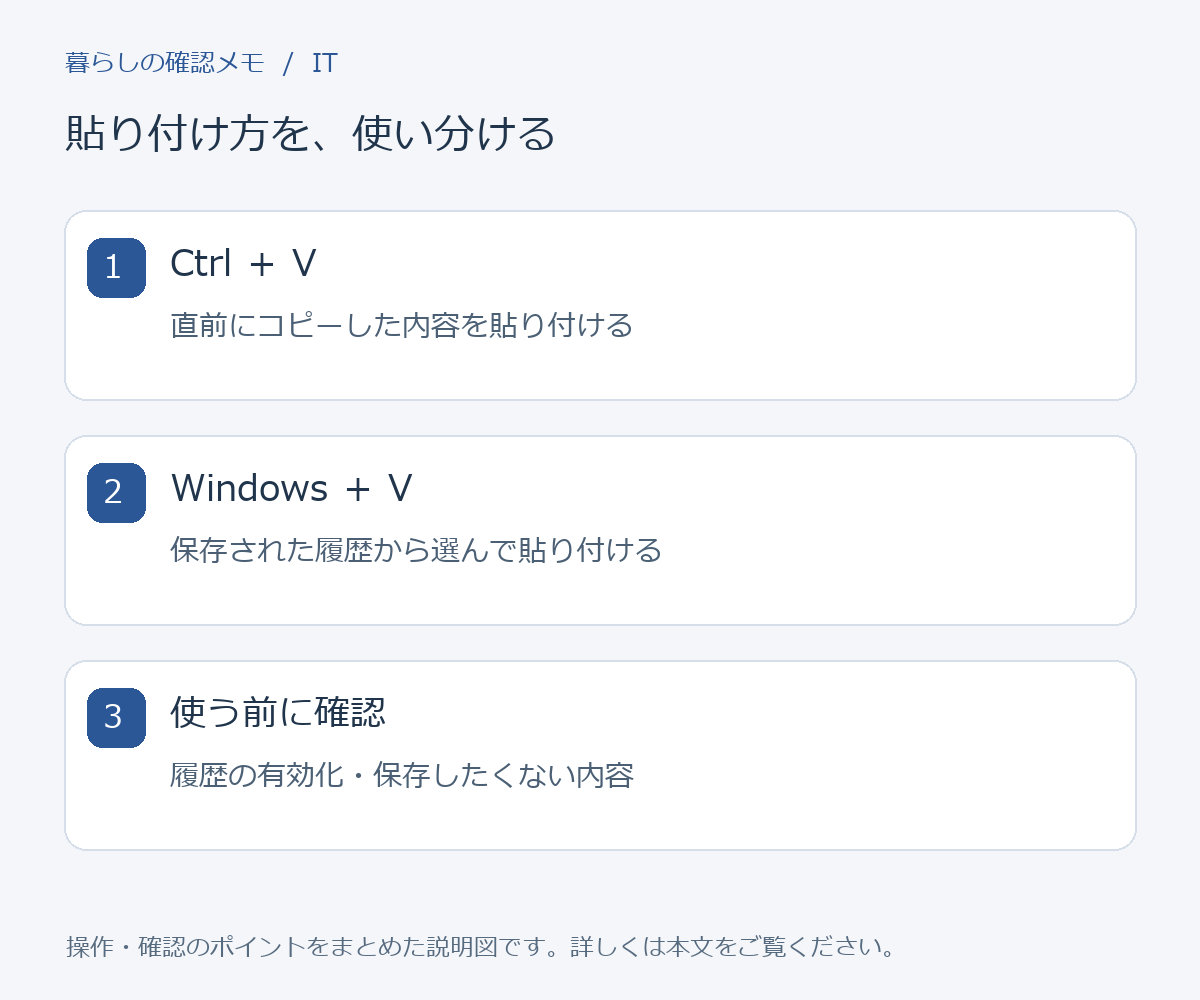
Ctrl+Vは直前の内容、Win+Vは履歴から選ぶ
通常の貼り付けでは、最後にコピーした内容が使われます。クリップボード履歴は、複数の項目を保存しておき、その中から選ぶ機能です。
たとえば、表計算ソフトへ「商品名」「型番」「メモ」を転記するとき。対応する項目を履歴から選べれば、コピー元に戻る回数を減らせます。
コピーや貼り付けを繰り返す作業の工夫として、コピーや貼り付けを12キーにまとめる左手デバイスの使い方も紹介しています。よく使う操作を押しやすい位置へ集めたいときの参考になります。
ただし、履歴を有効にする前の内容を、あとからすべて取り戻せる機能ではありません。これからの手戻りを減らす道具として考えると分かりやすいです。
初めて使うときの3ステップ
- Windowsキー+Vを押し、案内が出たら履歴を有効にします。
- 練習用の短い文章を二つ、順番にコピーします。
- メモ帳などの入力欄でWin+Vを押し、貼り付けたい項目を選びます。
最初は住所や仕事の資料を使わず、「サンプルA」「サンプルB」のような文字で試すと、仕組みを確かめやすいでしょう。
画面や項目名はWindowsの更新で変わることがあります。開けない場合は「設定」の「システム」から「クリップボード」を確認してください。職場や学校のPCでは、管理者の設定で使えない場合もあります。
繰り返し使う文はピン留め。ただし保管庫にはしない
履歴には、よく使う項目をピン留めする機能があります。作業中に何度も使う短い定型文なら、候補になります。
一方で、履歴は大事な文章の保存先には向きません。残したい原稿や連絡先は、文書やメモとして別に保存しておきましょう。
画像の文字を取り出す場面なら、以前紹介したSnipping Toolの文字コピーと組み合わせることもできます。読み取った型番を確認してから、必要な場所へ貼り付ける流れです。
履歴を消す操作と、端末間の同期は別
履歴をこのPCで使うことと、別のPCへ同期することは同じではありません。同期には別の設定があります。まずは手元のPCだけで使うところからでも十分です。
パスワードや個人情報をコピーするときは、保存先を意識したいところ。共有するPCでは、使い終わったあとに履歴を確認しましょう。
「すべてクリア」では、ピン留めした項目が残ります。消したい項目は個別の削除も確認してください。
コピー元へ何度も戻っているなら、次の貼り付けでWin+Vを試してみてください。「さっきの内容、もう一度コピーしなきゃ」が少し減るかもしれません。
参考:Microsoft「クリップボードの使用」。操作や表示は機器・アプリの版によって異なる場合があります。